


先说结论
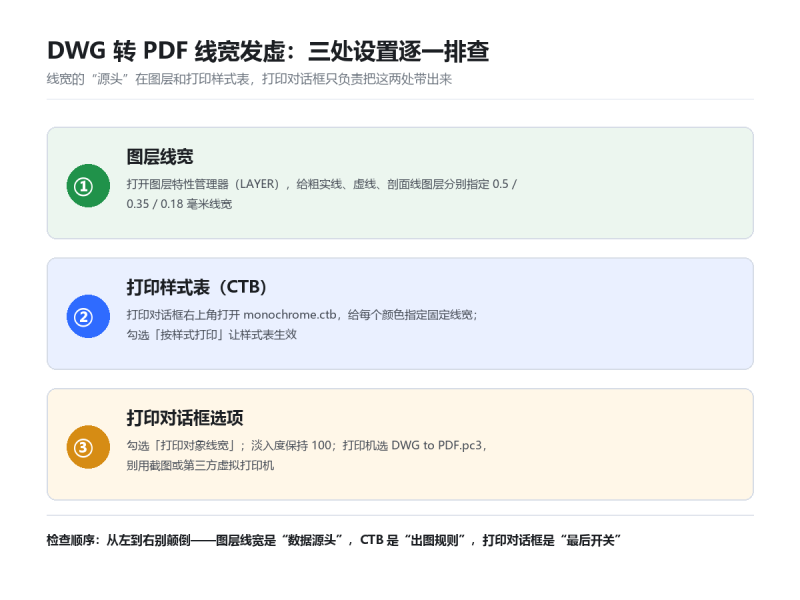
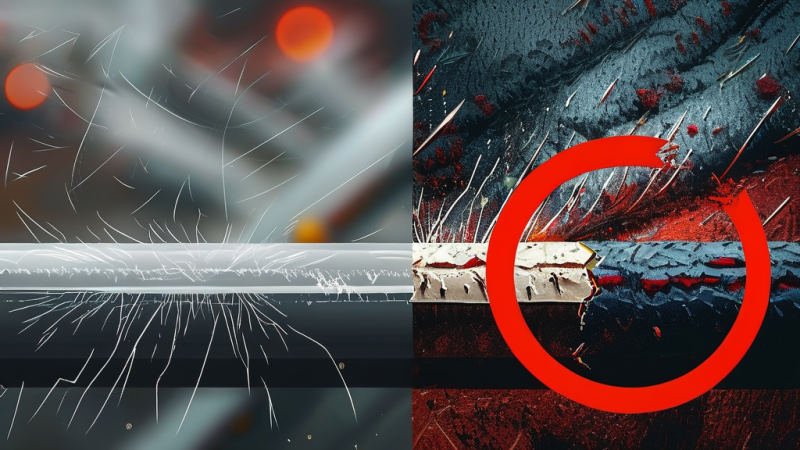
DWG 转 PDF 后线条发虚、粗细全一样,问题十有八九不在图上,而在打印样式表(CTB)、图层线宽、打印对话框选项这三处设置上。CAD 里的「线宽显示」按钮只是屏幕预览,真正决定 PDF 里线条粗细的是上面这三道关卡。按顺序逐一核对,10 分钟就能让出图恢复层次。
为什么屏幕上看着好好的,转成 PDF 就发虚
CAD 的线宽有两个来源:一是图层或对象自带的线宽属性,二是打印样式表里给颜色指定的线宽。打印的时候,这两个来源还要经过打印对话框里的开关放行——任何一环断了,转出的 PDF 就全是细线。
更隐蔽的是「淡入度」:如果样式表里淡入度被调低,颜色输出会变浅,视觉上就是「发虚」,很容易被误判成线宽问题。所以排查时三处要一起看,别只盯着一个。
第 1 处:图层线宽才是源头
输入 LAYER 打开图层特性管理器,逐个检查线宽列:粗实线图层给 0.5 毫米,中实线 0.35,细线、剖面线 0.18 左右。如果这里全是「默认」,后面的设置做得再好,线条也没有粗细之分。
注意两个容易混淆的点:屏幕上看不到粗细变化,是因为「显示线宽」(状态栏 LWT)没开——它只影响预览,不影响打印;反过来,开了 LWT 线条变粗了,也不代表打印就一定粗,还是要看后面两处。
第 2 处:打印样式表(CTB)定规则
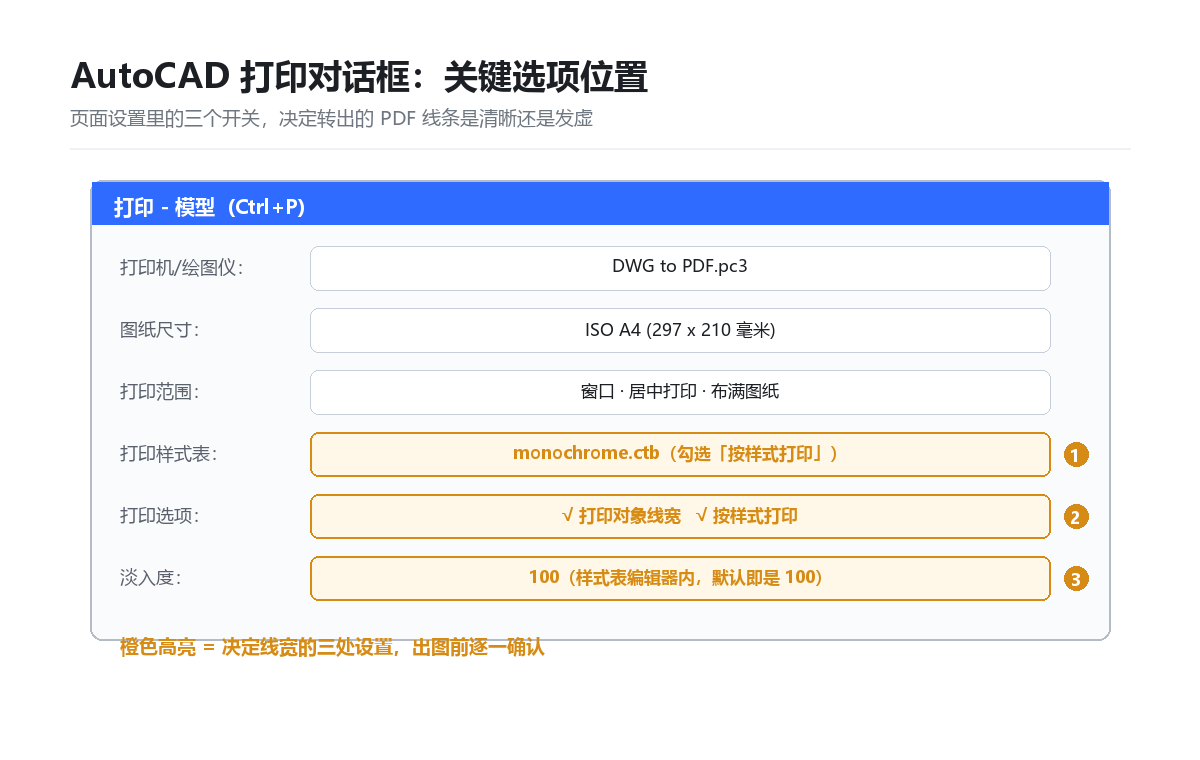
打印对话框右上角「打印样式表」下拉里,选 monochrome.ctb(黑白出图的标准样式)。编辑它,给每个颜色指定固定的线宽值,别依赖「使用对象线宽」这一项——图纸是别人画的话,对象线宽往往参差不齐。
同时确认「按样式打印」处于勾选状态:不勾,样式表整张都不生效,这是「明明配了 CTB 还是没反应」的最常见原因。
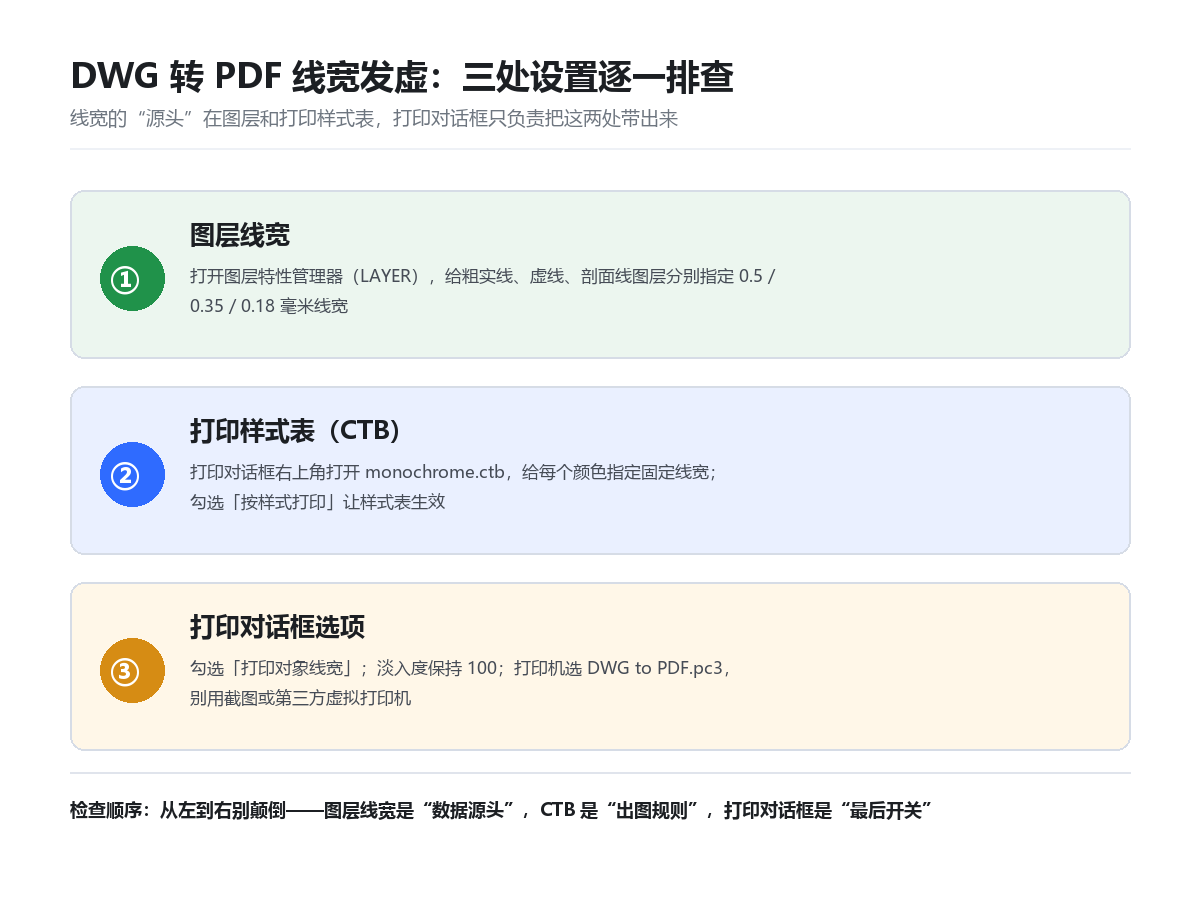
第 3 处:打印对话框是最后一道开关
三个位置逐一确认:
- 打印选项区:勾选「打印对象线宽」。它没勾,图层线宽全部被忽略
- 淡入度:样式表编辑器右上角,保持 100。低于 100 整张图变浅
- 打印机:选 AutoCAD 自带的
DWG to PDF.pc3,它是矢量输出;用系统「打印到 PDF」或截图方式,容易丢线宽、变位图
三种转换方式对比,别再用截图
| 方式 | 线条质量 | 说明 |
|---|---|---|
| DWG to PDF.pc3(推荐) | 矢量,线宽完整 | AutoCAD 内置,配合上面三处设置即可;中望、浩辰也有对应内置 PDF 打印机 |
| 系统虚拟打印机 | 矢量,但样式易丢 | 不认 CTB 线宽,颜色映射靠运气,发虚高发 |
| 在线转换 / 截图 | 位图,放大即糊 | 只有应急投标预览能用,交正式图纸一律不用 |
三个高频坑,中一个就白忙
坑一:线宽填了 0.00 毫米。CTB 里某些颜色的线宽被设为 0.00,打印出来细如发丝,打印机还会按最细值渲染。改回 0.09 以上,粗线给 0.5。
坑二:用颜色深浅冒充线宽粗细。有人把辅助线改成 9 号灰假装「变细」,黑白出图样式下灰度会被压成同一种灰,粗细感全无。辅助线老老实实用独立图层加细线宽。
坑三:光栅化。对话框里如果勾了「按光栅打印」或分辨率设成低值,PDF 会被转成位图,线条边缘发毛。打印质量选「最高」,保持矢量。
两个省时间的配套技巧
一是把这套设置存成页面设置:打印对话框左上角「页面设置」→ 添加,命名「A4黑白出图」,以后打开打印对话框直接调用,三处设置不用每次重配。同一台机器多张图纸共用,这一步能省掉最容易被忘掉的环节。
二是用「快速选择」批量查线宽:输入 QSELECT,对象类型选「直线」,特性选「线宽」,就能一次列出全图所有线宽异常的对象。图层多、来路不明的二手图纸,先跑一遍这个,比打印出来再返工划算。
出图前的 30 秒检查清单
- 图层线宽:粗实线 0.5 / 中实线 0.35 / 细线 0.18
- 打印样式表 monochrome.ctb,勾「按样式打印」,每色有线宽
- 勾「打印对象线宽」,淡入度 100,打印机 DWG to PDF.pc3
- 输出后放大 400% 看粗实线边缘是否锐利、虚线间隔是否均匀
延伸阅读
线宽解决之后,如果还要处理批量出图和格式转换,这几篇可以接着看:
- 机械类毕业设计 CAD 图纸专题:从零整理到出图的完整流程——从拿图纸到交付出图的全链路
- JPG 格式转 DWG 格式:对比 5 款工具,选出最适合你的——反向转换(位图转矢量)的可行方案与精度代价
- DWG 图纸处理技巧:机械类毕业设计资料合集怎么用?——图纸拿手后先做的四件整理事
发虚问题本质是「线宽数据 → 样式规则 → 打印开关」三段链路里断了一截。下次拿到别人的模板出图,先花 30 秒走一遍清单,比反复试打印省时间得多。










暂无评论内容