

将JPG格式的图纸或草图转换为可编辑的DWG矢量文件,是很多设计、工程从业者绕不开的环节。JPG属于栅格图像,由像素点构成,放大后会出现锯齿和模糊;DWG则是矢量图形,由数学公式定义的线条、弧线和填充组成,缩放不失真,且能在AutoCAD等软件中自由编辑图层、标注尺寸。两者之间的转换本质上是“矢量化”——把像素信息转化为几何对象。
实际转换中,用户常遇到三大痛点:精度损失(复杂曲线识别为折线)、颜色干扰(彩色JPG转成单色矢量时细节丢失)、效率低下(手动描摹费时费力)。因此,选择一款合适的工具,既要看识别准确率,也要考虑操作门槛、输出格式兼容性以及成本。以下通过实测对比5款主流工具,帮你快速锁定适合自己的方案。
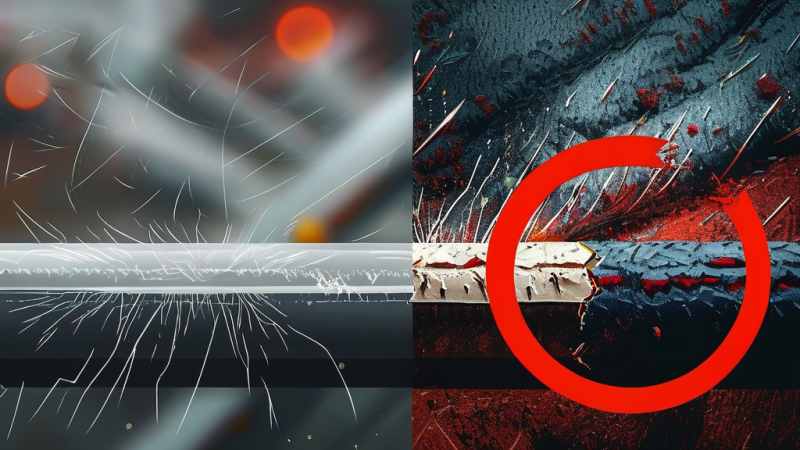
JPG与DWG效果对比
二、5款主流转换工具深度对比
市面上的JPG转DWG工具大致分为专业矢量化软件、设计软件内置功能、在线转换平台三类。这里选取Adobe Illustrator、AutoCAD、Vector Magic、Convertio、Inkscape五款代表,从操作流程、输出质量、适用场景三个维度进行拆解。
1. Adobe Illustrator(AI)
• 操作:导入JPG → 使用“图像描摹”面板(预设“高保真度照片”或“黑白徽标”)→ 扩展矢量化结果 → 导出为DWG(需安装AutoCAD DWG导出插件或另存为DXF后再转换)。
• 优点:描摹精度极高,可自定义路径数量、噪点过滤;支持彩色矢量化,保留渐变和填充。
• 缺点:需付费订阅(约¥150/月),学习曲线较陡;导出DWG时可能丢失部分图层信息。
• 适合人群:平面设计师、需要高质量矢量底图的用户。
2. AutoCAD(自带+手动描摹)
• 操作:将JPG附着为光栅图像(INSERT → 光栅图像参照)→ 使用“多段线”或“样条曲线”手动描摹轮廓 → 配合“草图设置”中的对象捕捉提高精度。
• 优点:完全在CAD环境中完成,生成的DWG直接可编辑;无需额外软件。
• 缺点:纯手工操作,速度慢、易疲劳;复杂图形难以保证一致性。
• 适合人群:偶尔转换简单图线、追求原生DWG格式的CAD熟练用户。
3. Vector Magic
• 操作:上传JPG → 选择矢量类型(全彩色、中间色、单色)→ 自动矢量化 → 预览后下载DWG或DXF。
• 优点:专为矢量化设计,算法对边缘识别极其敏锐,输出路径精简且光滑;提供网页端和桌面端(一次性购买约¥250)。
• 缺点:单色转换效果最好,彩色转换有时会出现色块分割;免费版有水印。
• 适合人群:需要快速获得干净矢量轮廓的工程师、插图师。
4. Convertio(在线转换)
• 操作:浏览器打开Convertio → 选择JPG → 设置输出为DWG → 等待自动转换 → 下载。
• 优点:完全在线,无需安装;支持批量转换;免费额度(每月约50次)。
• 缺点:黑白转换尚可,彩色或复杂图纸常出现线条断裂、乱码;文件大小限制(最大100MB);隐私安全存疑。
• 适合人群:临时应急、图纸简单且非涉密场景。
5. Inkscape(免费开源)
• 操作:导入JPG → 路径菜单 → 描摹位图(提供多种算法:亮度、边缘检测、颜色量化)→ 调整参数 → 保存为DXF(通过插件扩展转换为DWG)。
• 优点:完全免费,社区插件丰富;支持精细参数调节(如斑点去除、路径平滑)。
• 缺点:界面较简陋,操作逻辑与常用设计软件不同;原生不支持DWG,需借助转换插件(易出错)。
• 适合人群:预算为零、愿意花时间研究的学习者和极简用户。
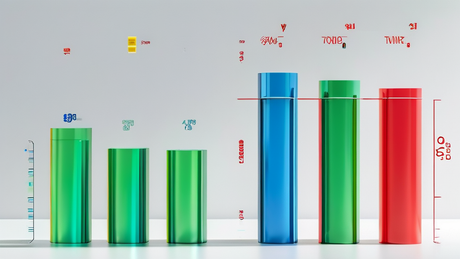
五款工具综合评分对比
三、实测效果验证:不同场景下的转换表现
为了直观展示差异,我们用一个标准测试案例:一张300×300像素的黑白建筑平面草稿(JPG格式,包含直线、圆弧、文字和简单填充)。在相同硬件(i5-12400F,16GB RAM)和网络环境下,分别用上述5款工具转换,并记录关键指标。
| 工具 | 转换时间 | 输出DWG大小 | 线条精度(1-5) | 文字识别 | 操作难度 | 成本 |
|---|---|---|---|---|---|---|
| Adobe Illustrator | 12秒 | 256KB | 5 | 可转为轮廓 | 中等 | ¥180/月 |
| AutoCAD(手动描摹) | 25分钟 | 89KB | 4(依赖操作者) | 手动输入 | 高 | ¥0(已有软件) |
| Vector Magic | 8秒 | 204KB | 5 | 转为图形 | 低 | ¥250一次性 |
| Convertio | 3秒 | 112KB | 2 | 乱码 | 极低 | 免费(有限次) |
| Inkscape | 20秒(含调参) | 198KB | 3 | 转为路径 | 较高 | 免费 |
分析:
• 精度冠军:Adobe Illustrator和Vector Magic在直线、圆弧的拟合上几乎没有偏差,曲线平滑度最佳。
• 速度最快:Convertio只需3秒,但代价是线条断裂严重,文字完全无法辨认。
• 性价比之选:Vector Magic一次性付费,效果接近AI,适合频繁转换的用户。
• 免费方案:Inkscape通过调整“边缘检测”阈值可达到中等精度,但文字部分仍需手动修正。
• 手动兜底:AutoCAD描摹虽然耗时,但能100%保证图层和尺寸精确,适合对细节苛求的专业场景。
四、总结与选择建议
回到最初的问题:哪款工具最适合你?答案取决于你的核心需求。
• 追求极致精度且预算充足:选Adobe Illustrator,尤其适合需要保留原图颜色、渐变的设计项目。
• CAD原生环境、不介意手动操作:直接用AutoCAD附着后描摹,适合零星、简单的图线。
• 高频转换、兼顾质量与效率:Vector Magic是最平衡的选择,单次购买后无限使用,输出干净。
• 偶尔应急、图纸简单:用Convertio这类在线工具,注意涉密图纸不要上传。
• 零预算、愿意学习:Inkscape通过反复调参也能获得不错效果,但需额外处理格式兼容。
无论选择哪一款,都建议在转换后检查并修正关键尺寸和文字——自动矢量化无法100%替代人工判断。希望这份对比能帮你节省试错成本,找到最趁手的JPG→DWG方案。






暂无评论内容