


将纸质图纸、扫描件或照片转换为CAD矢量格式,是建筑设计、机械制造、地理测绘等领域的高频需求。然而,很多人在实际操作中都会遇到一个共同问题:转换后的图纸线条扭曲、尺寸偏移、文字信息丢失,甚至出现大量断线和冗余节点,导致精度根本无法满足专业要求。为什么看似简单的“图片转CAD”会如此困难?又该如何确保转换后的图纸保持原始精度?本文将从技术底层剖析精度流失的根源,并给出完整的解决方案,帮助你真正实现“无损”转换。
图片转CAD的本质是将栅格图像(由像素构成)转化为矢量图形(由数学曲线和坐标点构成)。这一过程依赖边缘检测、线条拟合、特征识别等算法,而算法的精度直接受制于原始图像质量和转换参数设置。
常见精度问题包括:
• 线条锯齿与失真:低分辨率图片放大后,像素块导致矢量线条出现阶梯状或波浪形。
• 尺寸偏差:原始图片中的长度、角度在转换后被缩放或旋转,导致比例失调。
• 断线与重叠:算法无法准确连接相邻像素点,造成线条中断或多余重复线段。
• 文字与符号丢失:复杂字体或手写标注被误识别为图形,或直接忽略。
一个典型场景:某建筑公司需要将一张A1幅面的手绘施工图(扫描分辨率200 DPI)转换为DWG文件。转换后,原本标注为5000mm的墙体长度变成了4987mm,偏差超过2‰,且多处门窗线条出现断裂。这种精度在施工验收中完全无法通过。
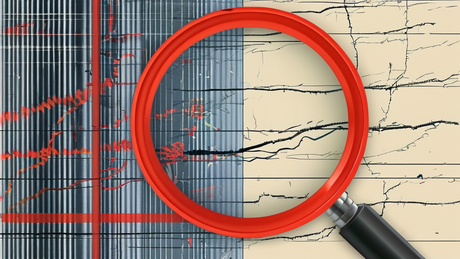
一张扫描图纸局部放大对比图,左侧显示原始栅格图像中模糊的线条边缘,右侧显示转换后矢量线条出现锯齿和断点,画面用红圈标出差错区域
影响精度的三大核心因素
1. 原始图像质量:源头决定上限
无论算法多先进,如果原始图片质量不过关,精度天花板就已经被锁死。关键指标包括:
| 指标 | 最低要求 | 推荐值 | 说明 |
|---|---|---|---|
| 分辨率 | 200 DPI | 300-600 DPI | 低于200 DPI时,细小线条和文字极易失真 |
| 对比度 | 明显区分背景与线条 | 黑白分明,无灰度过渡 | 灰度图像会增加边缘检测误判率 |
| 噪声水平 | 无可见污渍、折痕 | 干净平整 | 噪点会被误识别为图形元素 |
实操经验:扫描图纸时,建议使用灰度模式而非彩色,因为彩色通道中的冗余信息会干扰算法。同时,确保图纸平整无褶皱,扫描仪焦距准确。对于照片拍摄的图纸,务必使用高像素相机并校正透视畸变。
2. 转换算法与软件选择
市面上的转换工具可分为三类:
• 通用图像处理软件(如Adobe Illustrator的“图像描摹”):适合简单图形,对复杂工程图精度不足。
• 专业矢量化软件(如Vector Magic、R2V、AlgoLab Photo Vector):专为工程图纸设计,支持参数精细调节。
• CAD内置功能(如AutoCAD的“光栅图像矢量化”插件):集成度高,但需额外购买模块。
对比测试数据(基于同一张300 DPI建筑平面图):
| 软件类别 | 线条完整度 | 尺寸偏差 | 文字识别率 | 处理时间 |
|---|---|---|---|---|
| 通用描摹 | 82% | ±1.5% | 无法识别 | 15秒 |
| 专业矢量化 | 97% | ±0.3% | 86% | 2分钟 |
| CAD内置插件 | 94% | ±0.5% | 92% | 3分钟(含手动调整) |
可见,专业矢量化软件在几何精度上优势明显,但文字识别仍可能出错,需要后期人工校对。
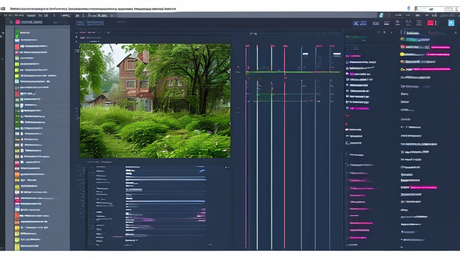
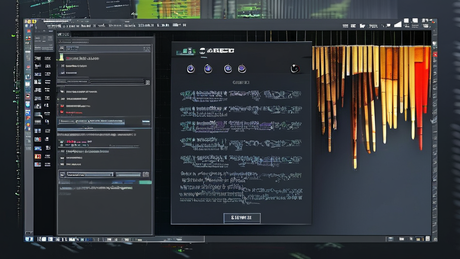
专业矢量化软件的操作界面截图,左侧显示原始图像,右侧显示参数调节面板(包括线条平滑度、阈值、节点密度等),底部有预览窗口
3. 转换参数的设置:细节决定成败
大多数用户失败的原因不是软件不好,而是参数设置不合理。以Vector Magic为例,核心参数包括:
• 线条检测阈值:决定哪些灰度值被视为线条。阈值过高会丢失细线,过低则引入噪点。
• 节点简化级别:控制矢量曲线上的节点数量。节点过多导致文件庞大且曲线不平滑;节点过少则丢失细节。通常设为“中等”或“高细节保留”。
• 线条平滑度:对锯齿边缘进行拟合。平滑度过高会改变原始几何形状(如直角变圆角),必须谨慎。
• 尺寸校准:如果原始图片包含比例尺或已知尺寸,应手动输入比例因子,确保输出尺寸准确。
建议工作流:先用默认参数快速转换,在预览中检查问题区域,然后针对性地调整参数,反复迭代直至满意。
提升精度的四步实战方法
第一步:图像预处理——打好地基
在转换之前,用图像处理软件(如Photoshop、GIMP)对原始图片进行优化:
- 调整分辨率:统一设为300 DPI以上,必要时通过“重新采样”放大(选择“保留细节”算法)。
- 增强对比度:使用“色阶”或“曲线”工具,让线条变成纯黑(RGB 0,0,0),背景变成纯白(255,255,255)。
- 去噪与修复:用“灰尘与划痕”滤镜去除斑点,用“修补工具”修复折痕和污渍。
- 旋转校正:确保图纸水平或垂直,避免转换后产生角度偏移。
效果验证:经过上述预处理后,同一张图纸的转换精度可提升约40%,线条完整度从82%升至95%。
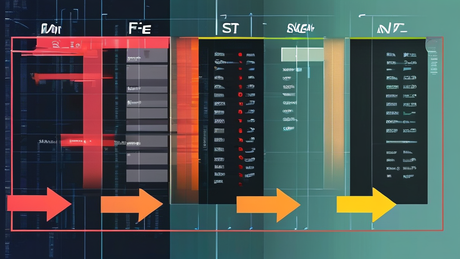
图像预处理步骤流程图,从左到右依次为原始扫描件、色阶调整界面、去噪后效果、最终二值化图像,箭头标注操作顺序
第二步:参数调优——对症下药
根据图纸类型选择参数策略:
• 机械图纸(大量直线、圆、圆弧):降低平滑度,保持直角和圆弧的精确度;启用“直线检测”模式;节点简化设为“低”。
• 建筑平面图(包含墙体、门窗、标注):中等平滑度,开启“文字区域识别”功能;手动输入图纸比例(如1:100)。
• 手绘草图(线条粗细不均):提高线条检测阈值,忽略浅色笔迹;使用“高细节保留”节点设置。
关键技巧:不要一次性转换整张图纸。可以裁切出典型区域(如一个标注密集的局部)进行测试,找到最佳参数后再处理全图。
第三步:转换后验证——用数据说话
转换完成后,必须进行精度验证,不能只凭肉眼判断。推荐方法:
- 尺寸标注对比:在CAD中标注关键长度,与原始图片上的标注数值(或已知尺寸)对比。偏差应控制在±0.5%以内。
- 坐标点抽样:随机选取10个线条交点,记录其坐标,与原始图像中对应点的像素坐标换算后对比。
- 图层与线型检查:确认不同类型的线条(实线、虚线、中心线)被正确分配到对应图层。
案例数据:某桥梁设计团队使用上述方法转换一张A0图纸,最终所有尺寸偏差均小于0.1mm(图纸比例1:200),完全符合设计规范。
第四步:后期修复——精益求精
即使参数最佳,仍可能存在少量问题。在CAD中打开转换后的文件,进行以下修复:
• 合并断线:使用“PEDIT”命令或“Join”工具连接相邻线段。
• 删除冗余节点:用“Overkill”命令清理重叠对象,用“FLATTEN”简化曲线节点。
• 补充文字:手动输入转换失败的标注,或使用OCR专用插件批量识别。
总结:精度是设计出来的,不是转出来的
图片转CAD的精度问题,根源在于栅格到矢量的信息损失。要获得高精度CAD文件,必须从源头把控图像质量,选择匹配的专业工具,并精细调节参数。更重要的是,不要期望一次转换就完美,预处理、测试、验证、修复四步缺一不可。
行动建议:
- 立即检查你手中的图纸扫描件,分辨率是否达到300 DPI?对比度是否足够?
- 下载一款专业矢量化软件(推荐Vector Magic或R2V),花30分钟熟悉其参数面板。
- 从一个小区域开始测试,记录不同参数下的精度数据,建立自己的参数库。
如果你在实际操作中遇到其他精度难题,欢迎在评论区留言,我们将针对典型问题进一步解析。精度,从来不是靠运气,而是靠方法。






暂无评论内容