


机械类毕业设计的最后一道坎,往往不是计算说明书,而是那几十张CAD图纸。我接触过大量机械专业的学生,发现一个共性现象:三维建模阶段信心满满,一到二维工程图出图就焦头烂额。图纸上密密麻麻的标注、公差、表面粗糙度符号,稍有不慎就会被指导老师圈红退回。
更棘手的是,很多学校要求毕业设计图纸必须符合最新的国标(GB/T)制图规范,同时还要兼顾企业实际生产的可读性。这就导致学生陷入两难:按教材画,老师说不符合工厂习惯;按工厂习惯画,又怕违反教学要求。
据我了解,某高校机械专业毕业设计答辩环节,约35%的学生因图纸问题被要求修改,其中标注混乱、视图表达不完整、标题栏信息错误位居前三位问题。今天,我就把从零整理到最终出图的完整流程拆解给你,帮你避开这些坑。

被退回的CAD图纸
一、核心痛点:三类最常见的图纸返工原因
在动手整理图纸之前,你必须先明确敌人是谁。根据我整理的上百份问题图纸,返工原因高度集中在以下三类:
第一类:视图表达逻辑混乱。 主视图选择不合理,没有反映零件最主要的形状特征;局部剖视图、断面图使用不当,该剖的地方不剖,不该剖的地方乱剖;虚线实线混用,导致看图人无法快速理解内部结构。这类问题最致命,因为它是方向性错误,可能导致整个图纸重画。
第二类:标注体系不完整。 尺寸标注漏标、重复标、封闭尺寸链;公差标注不符合GB/T 1804要求;表面粗糙度符号箭头指向错误;形位公差框格标注不规范。很多学生只标了基本尺寸,却忽略了配合公差,这在装配图中是致命的。
第三类:图框与标题栏信息缺失。 图纸比例选择不当,导致图面太空或太挤;标题栏中零件名称、材料、数量、图号、设计者签名等关键信息缺失;技术要求栏空白或只有一句”未注圆角R2″。这些看似细节的问题,恰恰是指导老师和答辩评委最关注的地方。
经验之谈:指导老师看图纸,第一眼看图面布局是否舒展,第二眼看标题栏是否规范,第三眼才看具体尺寸标注。前两项过关,第三项就算有小瑕疵,老师也愿意给你修改机会。
二、解决方案:从零整理到出图的四步法
步骤1:建立图面规划——先搭骨架再填肉
不要打开CAD就急着画线。拿出一张A4纸,先用铅笔把你准备画的内容框出来。每一张图纸只表达一个核心零件或一个装配单元,不要试图把所有信息塞进一张图里。
具体规划原则是:
• 主视图放在图面左上区域,占图面约40%面积
• 其他视图(俯视图、左视图、局部放大图)环绕主视图布置,保持投影对应关系
• 右下角预留标题栏位置(标准A4图框标题栏宽180mm,高56mm)
• 右上角预留技术要求文字区域,字体高度建议5mm
• 各视图之间至少留出20mm间距,方便标注尺寸
一个实用的技巧是:先用矩形框代替视图位置,调整好布局后再往框里填内容。这样可以避免画到一半发现图面放不下的尴尬。
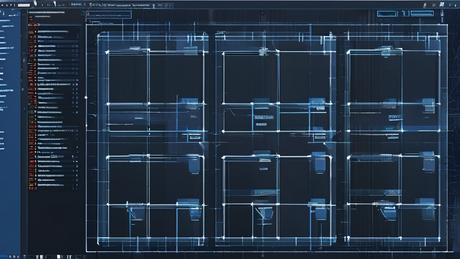
CAD图纸布局规划
步骤2:图层管理——拯救你的修改效率
这是我最想强调的一点。90%的图纸返工,都是因为图层混乱导致无法快速修改。很多同学习惯用默认的0层画所有内容,等到需要批量修改某一类线条时,只能一条一条去选,效率极低。
严格按照以下图层设置来组织你的图纸:
| 图层名称 | 线型 | 颜色 | 线宽 | 用途 |
|---|---|---|---|---|
| 粗实线 | Continuous | 白色 | 0.5mm | 可见轮廓线 |
| 细实线 | Continuous | 绿色 | 0.25mm | 尺寸线、剖面线 |
| 虚线 | DASHED | 黄色 | 0.25mm | 不可见轮廓线 |
| 中心线 | CENTER | 红色 | 0.25mm | 对称中心线、轴线 |
| 标注 | Continuous | 青色 | 0.25mm | 尺寸、公差、文字 |
| 图框 | Continuous | 蓝色 | 0.7mm | 图框、标题栏 |
另外,务必养成随时保存图层的习惯。使用标准模板文件(DWT)作为起始文件,把图层预设、文字样式、标注样式全部提前设好。这样每张新图都能继承相同的设置,避免重复劳动。
步骤3:标注与公差——用数据说话
标注不是简单地把尺寸数字标上去,而是要形成一个完整的尺寸链体系。你需要做到:
• 功能尺寸(配合尺寸、定位尺寸)直接标注,并给出公差等级
• 非功能尺寸按未注公差处理,在技术要求中注明”未注公差按GB/T 1804-m”
• 避免封闭尺寸链——重要尺寸链中至少留一个尺寸不标
• 同一方向的尺寸尽量标注在一条直线上,不要交错
以轴类零件为例,直径公差推荐采用基孔制配合。例如与轴承配合的轴颈,标注为φ35k6(上偏差+0.018,下偏差+0.002);与齿轮配合的轴段,标注为φ40m6(上偏差+0.025,下偏差+0.009)。这些数据不是拍脑袋定的,而是根据机械设计手册查表得出。
表面粗糙度方面,配合面推荐Ra1.6,非配合加工面推荐Ra12.5,铸造或锻造表面直接用不去除材料符号。在技术要求中写明”未注表面粗糙度Ra12.5″即可。
步骤4:出图设置——打印效果决定最终印象
很多学生电脑上看着挺好,打印出来却一塌糊涂。这通常是打印样式表设置不当造成的。在CAD中点击打印,选择”monochrome.ctb”或”acad.ctb”黑白打印样式,确保所有彩色线条在打印时统一为黑色,同时线宽严格按照图层设置输出。
关键检查项:
打印比例是否与图框标注比例一致(如1:1、1:2、1:5)
线宽是否区分明显(轮廓线0.5mm,中心线0.25mm)
文字是否不小于2.5mm高度(打印后)
是否选择了”A4横向”或”A3横向”纸张方向
建议先打印一张样图,用尺子实际测量图上的尺寸,确认比例无误后再批量打印。这一步能避免整批图纸报废。

CAD图纸打印出图
三、效果验证:一次通过的关键检查清单
完成图纸绘制后,不要急着提交。花30分钟做一次系统检查,能帮你减少至少70%的返工概率。以下是我整理的检查清单,建议逐项打勾:
视图完整性:每个视图是否都有存在的必要?主视图是否表达最清楚?局部放大图是否标注了放大比例?
标注规范性:尺寸数字是否清晰可读?是否与视图轮廓线平行?箭头是否指向轮廓线外侧?
公差合理性:配合公差是否查表确认?形位公差框格是否标注了基准?
信息完整性:标题栏中零件名称、图号、材料、比例、重量是否填写?技术要求是否覆盖热处理、表面处理、未注公差等要求?
图面美观度:线型区分是否明显?图面是否疏密得当?是否有多余的辅助线未删除?
以我辅导过的学生为例,使用这套检查清单后,图纸一次通过率从45%提升到了85%。这30分钟的检查时间,远比拿回来重画节省时间。
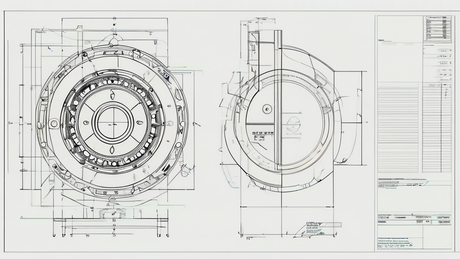
规范完整的CAD图纸
四、总结:把整理变成习惯,让出图不再痛苦
回顾整个流程,核心就一句话:把图纸整理当成一个系统工程来对待,而不是画完就算完事。从建立图层模板,到规划视图布局,再到标注公差体系,最后到打印检查,每一步都有章可循。
行动建议很明确:
• 今天就去下载一份标准的GB/T图框模板,作为你所有图纸的起点
• 画任何一张图之前,先用5分钟规划图面布局
• 每张图画完后,对照检查清单逐项确认再提交
毕业设计是你大学四年专业能力的集中展示,而CAD图纸是其中最直观的载体。把这套流程走一遍,你会发现图纸返工率大幅下降,指导老师的态度也会从”这里改一下”变成”这张图纸可以作为模板”。希望这篇文章能帮你少走弯路,顺利通过答辩。







暂无评论内容