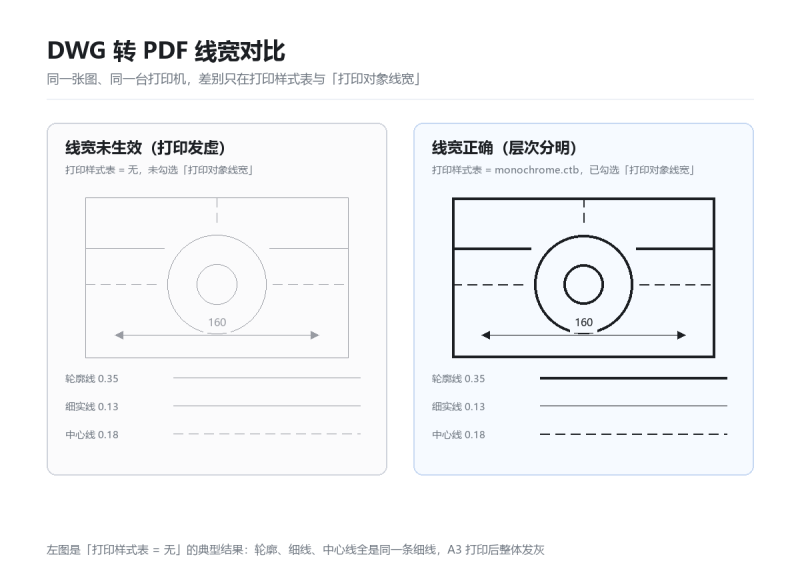



先说结论
DWG 转 PDF 后线条又细又灰、粗细不分,问题不在图纸本身,而在打印环节的三处设置:打印样式表(CTB)、「打印对象线宽」这个勾、以及 PDF 输出方式。按顺序改完,轮廓粗、细线细,A3 打印不发虚,全程 5 分钟。
为什么 DWG 里线很粗,转成 PDF 就变细了
先分清两套逻辑。模型空间状态栏的「显示线宽」只是一个视觉开关,它不参与打印——你在屏幕上看到粗线,不代表打印机认这条线的宽度。
真正决定打印线宽的来源有两个:一是图元自身的「线宽」属性(通常挂在图层上),二是打印样式表。当打印样式表选了「无」,AutoCAD 会把所有图元按设备最小线宽输出,常见只有 0.1mm 甚至 1 个像素。这时候轮廓线和中心线一个粗细,缩放到 A3 幅面后细线自然看起来发灰、发虚。
还有一层容易被忽略:线宽按毫米绝对值定义,如果打印比例不是 1:1,0.13mm 的细线会被再缩一次,掉到打印机渲染阈值以下,PDF 里直接糊成一条淡灰线。
三处设置对照表:漏一处就前功尽弃
| 设置项 | 位置 | 正确值 | 漏掉的后果 |
|---|---|---|---|
| 打印样式表 | 打印对话框右上 | monochrome.ctb(机械图)或自定义 CTB | 全图按设备最小线宽输出,粗细不分 |
| 打印对象线宽 | 打印选项 区 | 勾选;同时取消「打印透明度」 | 图层里逐条设的 0.35/0.5 全部失效 |
| PDF 输出方式 | 打印机/绘图仪 | DWG To PDF.pc3,图纸 A3/A4,比例 1:1 | 走系统打印机会转成光栅,放大就虚 |
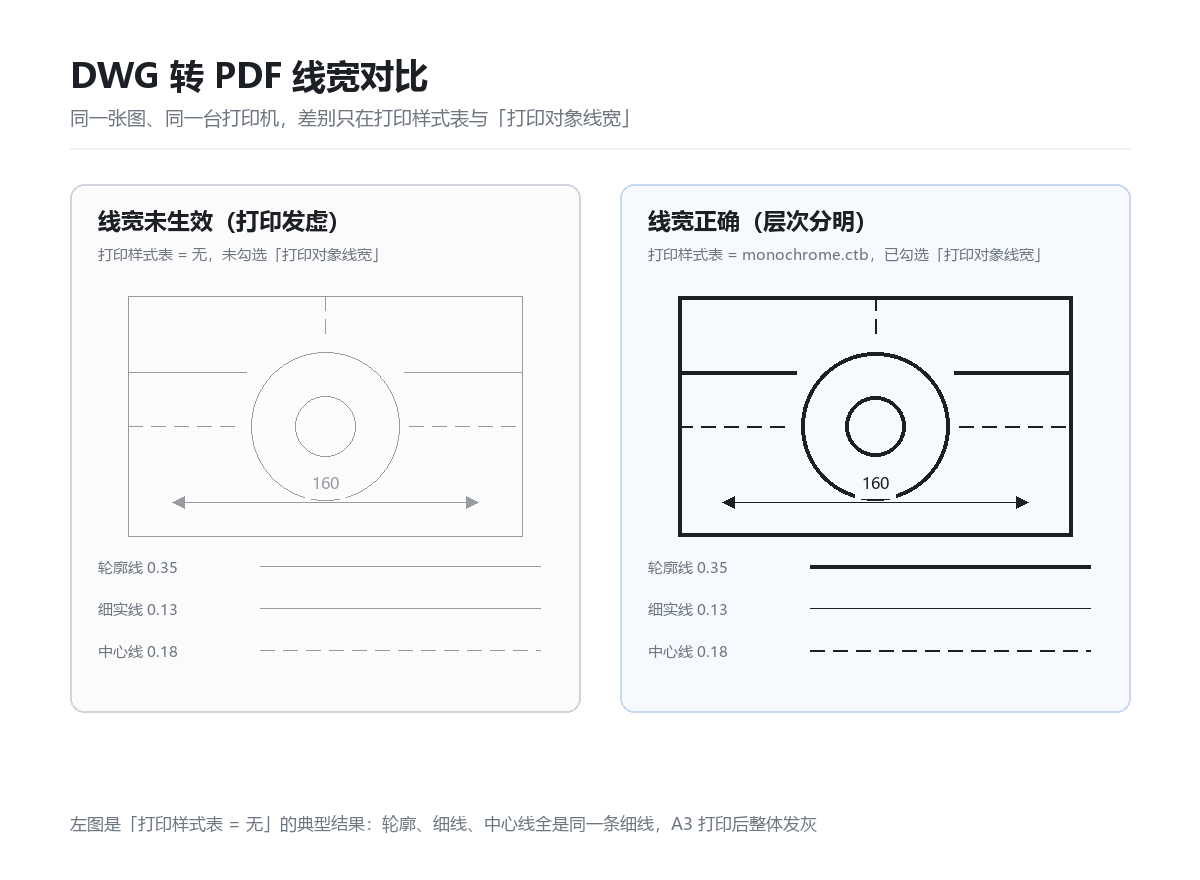
设置一:打印样式表不要选「无」
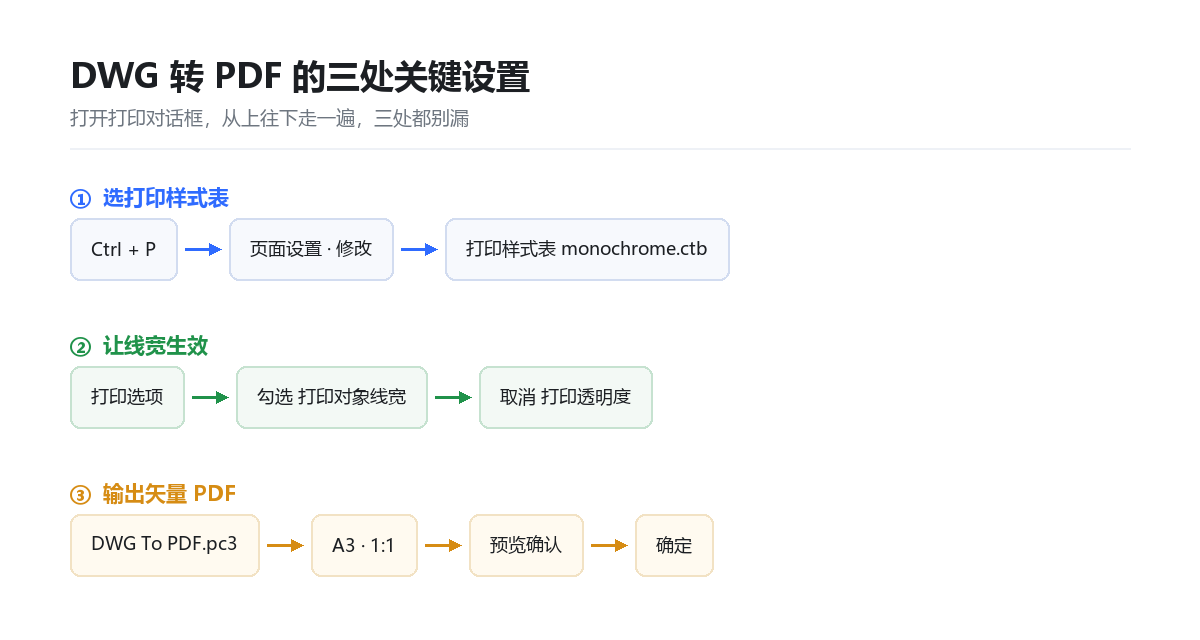
按 Ctrl+P 打开打印对话框,右上角「打印样式表(笔指定)」下拉里选 monochrome.ctb——机械类图纸全黑白输出、按颜色映射线宽,最稳。想自定义粗细,选中后点右侧「编辑」按钮,可以逐个颜色指定线宽值。
判断依据很简单:国产图纸基本都按「颜色控制线宽」的习惯画,所以 CTB 是默认正确答案。只有全图严格按图层线宽属性设置、且用的是 STB 模式的图纸,才考虑另一条路线。拿不准就先用 monochrome.ctb 打一张预览。
设置二:勾上「打印对象线宽」
同一个对话框往下找「打印选项」区,勾选「打印对象线宽」。这一步是让图层/对象里设置的线宽真正参与输出——很多人改了 CTB 还是细,就是这里没勾。
顺手把同区的「打印透明度」取消勾选,半透明填充在 PDF 里容易变成一片灰块,扫描件感很重。
设置三:PDF 走矢量输出,比例和幅面分开定
打印机选 DWG To PDF.pc3(AutoCAD 自带),不要选系统的「Microsoft Print to PDF」——后者会把矢量图形按固定分辨率转成光栅图,放大看全是锯齿。
图纸尺寸选实际幅面(A3/A4),打印区域用「窗口」框住图框,勾「居中打印」。打印比例:示意图可以「布满图纸」,正式出图用 1:1 或 1:2 等标准比例,比例文字写在图框里,别依赖「布满图纸」自动缩放——每次图框大小变了,比例就跟着变。
为什么有的 PDF 放大就虚,有的不会
矢量 PDF 放大 400% 边缘依然锐利,文件还小;光栅 PDF 按固定 dpi 采样,放大就是马赛克。用阅读器放大到 400%,线条边缘出现锯齿或灰边,基本就是走了光栅路线。除了打印机选错,把 DWG 先截图再转 PDF、或用某些在线转换工具,也会得到光栅文件——一条路堵死就换另一条,记得回到 CAD 里直接出 PDF。
三个高频坑
坑一:只在模型空间开了「显示线宽」。屏幕粗、打印细,方向就错了。显示开关管「看」,打印样式管「印」,两件事。
坑二:CTB 选了,但图层线宽全是「默认」。如果所有图层线宽列都是「默认」,颜色又集中在 7 号白,全图仍是一条宽度。要么补齐图层线宽,要么直接在 CTB 编辑器里按颜色指定。
坑三:布局视口比例和打印比例不一致。视口里 1:2、打印又选「布满图纸」,线宽被二次缩放。布局出图时锁定视口标准比例,打印比例保持 1:1。
交付前 5 项自检
预览里轮廓明显比尺寸线粗;细线(中心线、剖面线)在 100% 视图下可见而不是灰雾;文字无重叠无裁切;图框四边留白均匀;PDF 属性确认为矢量且页数与图纸数一致。五项全过再发出去。
图纸本身也别拖后腿
线宽只是「看得清」,图纸内容规范才是根本。找图、选图可以参考机械类毕业设计 DWG 图纸合集的正确使用方式;自己画图的思路拆解在毕业设计图纸怎么画:10 套机械类 DWG 案例绘制思路里;从整理到出图的完整流程见机械类毕业设计 CAD 图纸专题:从零整理到出图。
一句话收尾:线宽发虚,先查打印样式表,再查「打印对象线宽」,最后确认 PDF 是矢量输出——三处按顺序过一遍,问题基本当场解决。








暂无评论内容