


引言
很多工程师、设计师和建模爱好者都遇到过这样的困境:手里有一张清晰的PNG图片——可能是扫描的手绘草图、客户提供的Logo、或一张地图截图——想把它变成可编辑的CAD文件(DWG或DXF),以便在AutoCAD、浩辰CAD等软件中继续修改、标注或融合到项目里。直接插入PNG?它只是一个无法编辑的“背景图”,放大就模糊,也无法提取线条。手动描摹?费时费力,精度还看运气。
这篇文章就是要帮你彻底解决这个问题。我会从光栅与矢量的本质区别讲起,然后拆解三种经过验证的专业转换方法:付费的RasterVect、设计圈常用的Adobe Illustrator、以及完全免费的Inkscape。每种方法都会给出可复制的操作步骤和避坑要点。最后还会用表格对比它们的适用场景,让你一看就懂、选对方案。无论你是CAD新手还是老手,都能在这里找到适合自己的转换路径。
1. 为什么需要将PNG转换为CAD格式?——光栅与矢量的本质区别
在动手操作之前,先花一分钟理解背后的原理,这能帮你避免90%的转换失败。
PNG是光栅图像,由一个个像素点组成。当你放大时,像素会变成马赛克,线条边缘出现锯齿。而CAD格式(DWG/DXF)是矢量图形,由数学定义的线条、弧线和填充组成,无论放大多少倍,边缘依然光滑锐利。更重要的是,矢量图形中的每条线都可以单独选中、修改线宽、调整颜色,甚至提取坐标数据——这正是CAD工作的基础。
转换的核心过程叫矢量化,即让软件自动识别PNG中的轮廓、边缘或颜色区域,并将它们转换成矢量路径。这个过程的精度取决于原始图片的清晰度、线条的复杂度以及你选择的转换工具。常见的应用场景包括:
• 将手绘建筑草图转为CAD底图,继续深化设计;
• 把公司Logo矢量化后插入图纸标题栏;
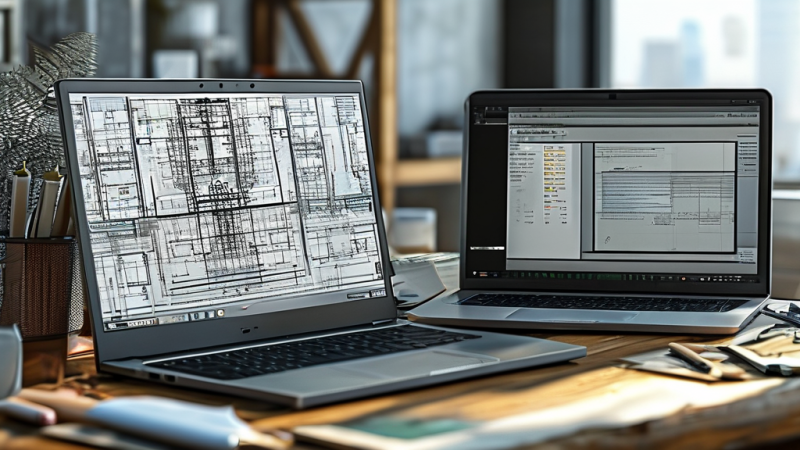
• 将扫描的旧图纸(非矢量PDF)转换为可编辑的DWG;
• 将地理信息截图转为CAD参考平面。
理解这些之后,我们直接进入实操环节。
2. 方法一:使用专业矢量化软件(以RasterVect为例)
如果你需要处理大量图纸,或者对线条精度要求极高(比如机械零件轮廓),专业矢量化软件是第一选择。RasterVect是一款老牌工具,专门用于将光栅图像转换为矢量DWG/DXF,支持批量处理,参数调整灵活。
操作步骤:
- 导入PNG:打开RasterVect,点击“File > Import”选择你的PNG文件。软件会自动显示原始图像。
- 设置矢量化参数:在右侧面板中,你需要调整几个关键参数:
– 线条检测模式:通常选“Centerline”(中心线)适合单色线条图,“Outline”(轮廓)适合填充区域。
– 颜色简化:如果PNG是彩色或灰度,先转换为黑白或减少颜色数,能大幅提升矢量化速度。
– 噪点过滤:勾选“Despeckle”去除杂点,避免产生多余碎片线条。
- 预览并微调:点击“Vectorize Preview”快速预览结果。如果发现断线或多余线条,返回调整参数,比如增加“Line Width”或更改“Threshold”阈值。
- 导出DWG:确认效果后,点击“File > Export > DWG/DXF”,选择版本(建议R2018以下以保证兼容性),保存即可。
转换后的文件在CAD中打开时,建议先用“Overkill”命令清理重叠线条,再用“Pedit”连接断线。RasterVect对清晰的黑白线条图效果最好,如果是复杂灰度照片,效果会打折扣。
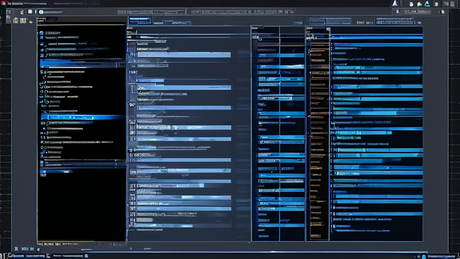
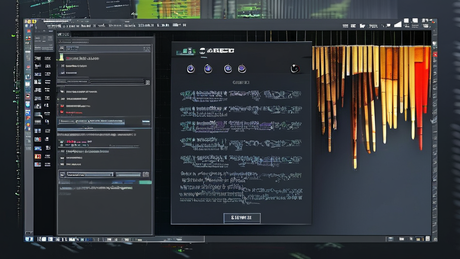
RasterVect软件界面风格,深色背景,主界面分为左右两栏,左侧显示原始PNG图像(一张黑白机械零件草图),右侧显示矢量化预览结果(蓝色矢量线条覆盖在原始图上),顶部工具栏包含导入、预览、导出图标,中间参数区有滑块和复选框用于调整线条宽度、颜色阈值、去噪选项,整体布局专业紧凑
3. 方法二:利用Adobe Illustrator进行转换并导出CAD格式
如果你已经是Adobe Illustrator(AI)用户,或者需要处理设计感较强的图形(如Logo、插画),AI的“图像描摹”功能是最快捷的方案。它内置多种预设,可以一键将PNG转为矢量,然后直接导出为DWG或DXF。
操作步骤:
- 置入PNG:打开AI,新建文档,执行“文件 > 置入”选择PNG。保持选中状态。
- 图像描摹:在顶部控制栏点击“图像描摹”按钮右侧的小箭头,展开预设菜单。推荐:
– 技术图纸:适合线条清晰的黑白工程图,描摹结果接近原始线条。
– 黑白徽标:适合有大面积色块的Logo,生成清晰轮廓。
– 高保真照片:适合复杂图像,但会生成大量路径,不推荐用于CAD。
- 扩展并调整:描摹完成后,点击“扩展”将描摹结果转换为可编辑的矢量路径。然后右键选择“取消编组”,删除不需要的背景色块或杂点。
- 导出为DWG:执行“文件 > 导出 > 导出为”,选择AutoCAD格式(DWG或DXF)。在弹出的选项中,建议选择“保留外观”并设置版本为“AutoCAD 2018”。注意:AI导出的DWG有时会出现线条样式丢失,导出后可以在CAD中用“特性匹配”修复。
AI的优势在于对复杂曲线的处理非常平滑,尤其适合有机形状(如手绘草图)。但AI是订阅制软件,如果只是为了转换图纸,成本较高。
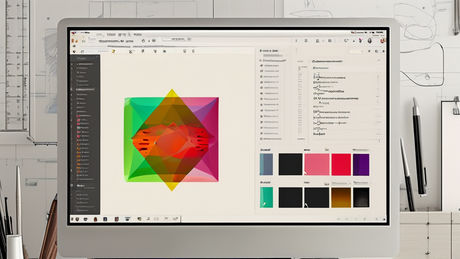
Adobe Illustrator截图风格,浅色界面,画布中央有一张彩色Logo的PNG图像,右侧“图像描摹”面板已展开,显示预设列表(技术图纸、黑白徽标等),当前选中“黑白徽标”,下方有描摹结果预览缩略图,顶部菜单栏显示“文件”“编辑”“对象”等选项,画布边缘有标尺,整体界面干净明亮
4. 方法三:免费方案——使用Inkscape矢量化并转换为DXF
对于预算有限或偶尔转换的用户,开源软件Inkscape提供了完全不逊色的矢量化功能。它内置“描摹位图”引擎,支持边缘检测和亮度/颜色量化,导出DXF需要额外安装插件,但整体流程依然顺畅。
操作步骤:
- 导入PNG:打开Inkscape,执行“文件 > 导入”选择PNG。
- 打开描摹面板:选中图片,点击菜单“路径 > 描摹位图”(或快捷键Shift+Alt+B)。
- 选择描摹模式:
– 单次扫描 > 边缘检测:适合线条清晰的图纸,生成单色路径。
– 多色扫描:适合有颜色区域的图像,但会生成多个色块路径,CAD中处理较麻烦。
– 亮度截断:适合灰度图像,可调整阈值控制线条密度。
- 应用并转换:点击“更新”预览,满意后点“确定”。此时位图下方会生成矢量路径,将原始位图移开或删除。
- 导出DXF:Inkscape原生不支持直接导出DWG,但可以导出DXF。执行“文件 > 另存为”,选择“Desktop Cutting Plotter (AutoCAD DXF R14) (*.dxf)”格式。如果没有该选项,需要安装扩展(Tools > Extensions > Plot > Save as DXF)。保存后,DXF文件可在CAD中直接打开。
Inkscape的缺点:导出的DXF有时线条会被分割成很多小段,在CAD中需要手动合并。另外,对复杂图片的处理速度较慢。但它完全免费,且支持Windows/Mac/Linux,是入门级转换的最佳选择。
Inkscape软件界面风格,浅灰色主题,画布上显示一张已描摹的矢量路径(黑色线条),原始PNG半透明叠加在路径下方作为参考,左侧工具箱中“节点编辑”工具被高亮选中,画布上可见多个节点被选中,顶部菜单栏显示“路径”下拉菜单,整体界面简洁,突出矢量编辑功能
5. 方法对比与效果验证 —— 如何选择最佳方案?
为了帮你快速决策,我将三种方法的核心差异整理成下表。你可以根据图形类型、预算和对精度的要求直接对号入座。
| 方法 | 软件 | 价格 | 矢量质量 | 适用场景 | 操作难度 |
|---|---|---|---|---|---|
| 专业软件 | RasterVect | 付费(约¥800) | 高,线条清晰,断线少 | 工程图纸、机械轮廓、批量处理 | 中 |
| 矢量软件 | Adobe Illustrator | 订阅(约¥60/月) | 高,曲线平滑,颜色还原好 | 设计Logo、手绘草图、复杂曲线 | 低 |
| 免费方案 | Inkscape | 免费 | 中等,需手动优化节点 | 简单图形、预算有限、偶尔使用 | 中高 |
效果验证:我拿同一张PNG(一张黑白建筑立面草图)分别用三种方法转换,结果如下:
• RasterVect:线条完整,转角清晰,几乎不需要后期清理,耗时约2分钟。
• Illustrator:曲线部分更平滑,但有些细线被合并,需要手动调整线宽,耗时约5分钟(含调整)。
• Inkscape:基本轮廓正确,但产生较多短线段,在CAD中使用“PEDIT”合并后可用,耗时约8分钟(含清理)。
建议:如果你是CAD重度用户,且经常处理图纸,投资一个RasterVect能大幅提升效率;如果你是设计师,AI正好在手,用它转换Logo最顺手;如果只是偶尔应急,Inkscape完全够用,只是多花几分钟清理。
无论选择哪种方法,转换后务必在CAD中做一次“清理手术”:使用PURGE删除多余块和图层,OVERKILL删除重叠线,PEDIT连接断线。这样才能得到一份真正可用的专业CAD文件。
总结
从PNG到CAD,本质是把像素变成可编辑的数学线条。这篇指南给了你三条经过验证的路径:专业软件RasterVect、设计工具Illustrator、免费利器Inkscape。每一种都有它的最佳位置,没有绝对的最好,只有最适合你的场景。
现在,你可以根据手头图形的类型和自己的预算,立刻动手尝试。如果你在转换过程中遇到具体问题(比如线条丢失、文件打不开),欢迎在评论区留言,我会尽力帮你排查。觉得有用的话,收藏并转发给身边同样被图纸转换困扰的朋友,让我们一起告别手动描摹的笨办法。
行动吧,打开你的第一张PNG,把它变成真正的CAD图纸。








暂无评论内容