


在工程设计、建筑翻新或机械维修中,我们经常拿到一张PNG格式的图纸——可能是扫描的蓝图、现场拍摄的草图,或是客户发来的截图。很多新手的第一反应是:直接扔进在线转换网站,马上得到DWG文件。但结果往往是线条模糊、图层混乱、比例全乱,甚至文件打不开。这背后是对光栅转矢量原理的误解:PNG是像素点阵,CAD是数学矢量,转换不是“格式重命名”,而是重新描绘轮廓。缺少预处理和正确流程,成品根本无法用于精确建模或标注。
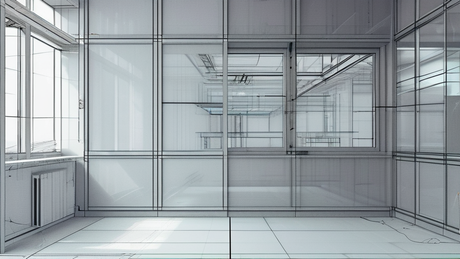
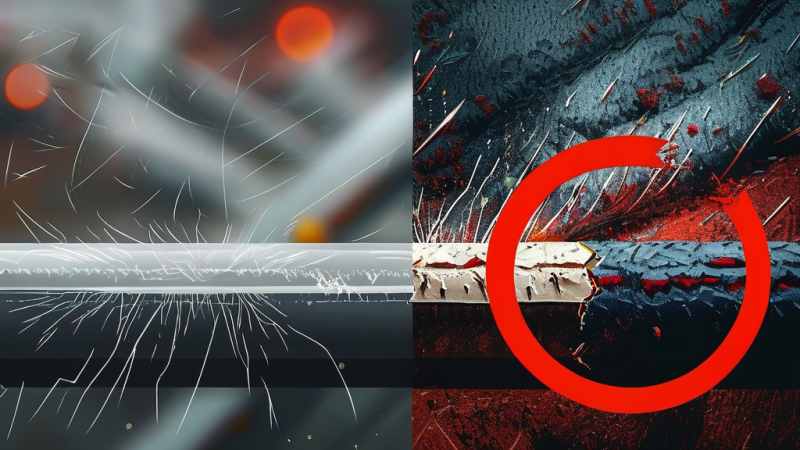
PNG转CAD典型失败案例
二、核心痛点:新手转换常犯的三大错误
1. 跳过图像预处理,直接转换
原始PNG往往分辨率不足(比如72dpi)、背景脏乱、线条断裂。直接矢量化后,算法会把噪点也当作线条,导致文件充斥无用线段,后续清理工作量甚至超过重画。
2. 迷信“一键转换”工具
市面多数免费在线工具只做简单二值化+轮廓提取,对复杂图纸(如虚线、填充、多种线宽)毫无处理能力。它们输出的DWG通常是单图层、无属性、线段密集,在CAD中无法按图层开关,也无法编辑线型。
3. 忽视比例与单位设定
PNG本身不带比例,转换时若不提前参照实际尺寸标定,导入CAD后图纸尺寸会完全错乱。新手常遇到:本应1米的墙,在CAD里变成了0.001个单位,或者巨大到超出绘图界限。
| 错误类型 | 典型表现 | 后果 |
|---|---|---|
| 跳过预处理 | 线条断裂、噪点被矢量化 | 文件过大,编辑困难 |
| 使用低质工具 | 输出单图层、无线型 | 无法直接用于专业图纸 |
| 比例未标定 | 尺寸与实物不符 | 需重新缩放,浪费工时 |
经验提示:90%的“转换失败”都出在预处理和工具选择上,而非软件操作本身。
三、解决方案:专业转换的标准流程与工具推荐
一个可靠的PNG转CAD流程分为四步,每一步都直接决定最终质量。
1. 图像预处理(关键第一步)
• 提高分辨率:用图像编辑软件(如Photoshop、GIMP)将PNG分辨率设为300dpi以上,并放大到实际输出尺寸的2~3倍。高像素密度能保留线条细节。
• 降噪与清理:调整对比度使线条清晰,用“去斑”或“蒙尘与划痕”滤镜清除背景杂点。手动修补明显断线。
• 二值化:将图像转为纯黑白(位图模式),避免灰度区域被误识别为轮廓。
2. 选择专业矢量化工具
推荐两类工具:
• 矢量图形软件:Adobe Illustrator的“图像描摹”功能,提供预设(如“黑白徽标”“技术图纸”),可控制路径数量、噪点阈值。输出为AI或SVG后再转DWG。
• 专用CAD矢量器:如VectorMagic(桌面版)、Scan2CAD、RasterDesk(AutoCAD插件)。它们专为工程图纸设计,能区分实线、虚线、中心线,并保留图层与颜色。
| 工具 | 适用场景 | 核心优势 | 输出格式 |
|---|---|---|---|
| Adobe Illustrator | 复杂图形、图标 | 精细路径控制 | AI、SVG、DWG |
| VectorMagic | 高精度要求 | 全自动调参 | DWG、DXF、PDF |
| Scan2CAD | 机械/建筑图纸 | 线型识别、图层分离 | DWG、DXF |
3. 转换参数设定
• 线条类型:勾选“识别虚线”“中心线”,避免所有线变成连续实线。
• 图层分配:按颜色或线宽自动分层(如轮廓层、标注层、填充层),方便后期管理。
• 简化路径:设置最小线段长度(如0.5mm),过滤微小杂线。平滑度调至中等,防止过度简化丢失细节。
4. 后期清理与比例标定
• 在CAD中打开转换文件,使用 PURGE 命令清理多余块和图层。
• 用 SCALE 命令参照已知尺寸(如图纸上标注的1000mm)重新缩放全图。
• 检查并合并断线(OVERKILL),修正错误线型。
四、效果验证:对比案例与实战技巧
案例:某建筑平面图转换
• 原始PNG:A3扫描件,150dpi,有轻微折痕和阴影。
• 错误做法:直接在线转换,输出DWG含2万个散点,图层为“0”,比例1:1(未缩放)。
• 正确流程:预处理至300dpi并去噪 → VectorMagic设置“技术图纸”预设 → 导出DXF → CAD中SCALE参照标准门宽900mm → OVERKILL合并线段。
结果对比:
| 指标 | 错误转换 | 专业转换 |
|---|---|---|
| 文件大小 | 8.5 MB | 1.2 MB |
| 图层数量 | 1 | 6(墙体、门窗、标注、填充、尺寸线、轴线) |
| 可编辑性 | 无法选中单条线 | 所有对象可独立编辑 |
| 比例准确度 | 偏差+230% | 误差<0.1% |
实战技巧
• 批量处理:同一项目多张PNG,先用脚本统一预处理(调整分辨率、裁剪留白),再批量矢量化。
• 保留原始参考:转换后不要删除PNG,在CAD中将其附着为底图(XREF),便于对照修正。
• 线宽管理:转换完成后,用 LINEWEIGHT 命令统一设置打印线宽,避免输出时线条过粗或过细。
总结:从“能转”到“能用”的关键三步
PNG转CAD不是魔法,而是一个预处理→矢量化→后期修正的工程链条。新手最容易犯的错是跳过前两步直接追求“一键搞定”。要得到可编辑、比例准确、图层规范的CAD图纸,请牢记:
预处理决定上限:用高分辨率、降噪、二值化为矢量算法打好基础。
选对工具事半功倍:专业矢量器(如VectorMagic、Scan2CAD)比通用软件更懂图纸逻辑。
后期清理不可跳过:PURGE、SCALE、OVERKILL是让文件干净准确的三大命令。
行动建议:下次需要转换时,先花10分钟做图像处理,再花5分钟设定转换参数,最后花5分钟在CAD里收尾。这20分钟投入,换来的是可直接用于施工图、标注和修改的专业文件,而不是一堆需要重画的乱线。






暂无评论内容