


先说结论
Word 论文页码想从正文第一页开始算 1,只靠「插入页码」永远做不到。真正起作用的动作只有一个:在正文前一页插入分节符,然后双击正文页脚,取消「链接到前一节」,再把页码起始值设为 1。少做任何一步,页码都会连封面一起算。整个过程 3 分钟,不用插件。
为什么你直接插页码一定不对
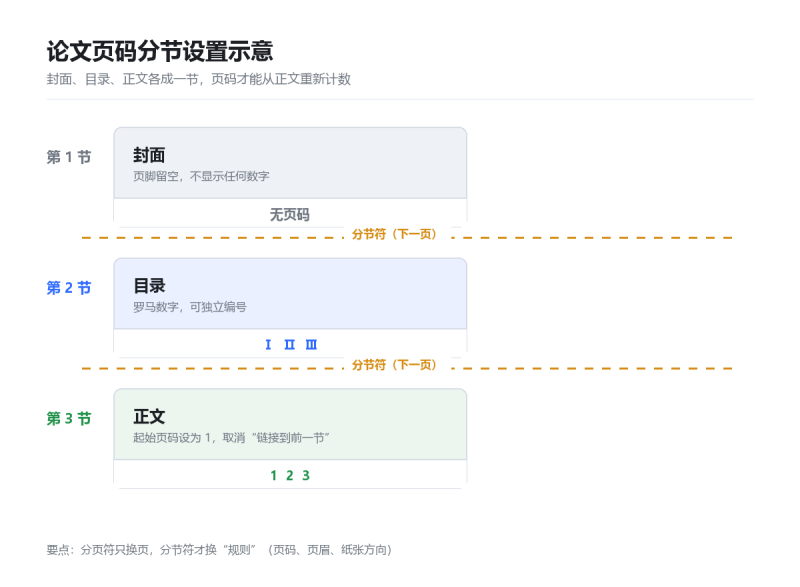
Word 的页码是「跟着节走的」。整篇论文默认只有一节,封面、目录、正文同属一节,页码自然从封面第 1 页开始连续编号。这时候你去页脚改数字,改的是这一节所有页的显示,正文照样从第 4 页、第 5 页起算。
很多人卡在这里,以为是页码设置错了,反复调「设置页码格式」里的起始页码,结果目录页码也跟着变成 1,越改越乱。问题不在页码,在你还没有把文档切成两节。
分页符和分节符,差的是一整套页面设置
| 对比项 | 分页符(Ctrl+Enter) | 分节符·下一页 |
|---|---|---|
| 作用 | 只把内容推到下一页 | 新建一节,页面设置、页眉页脚、页码全部独立 |
| 页码 | 仍连续编号 | 可单独设置起始页码 |
| 页眉页脚 | 与上一页共用 | 可断开链接,各写各的 |
| 适用场景 | 正文换页、避免标题孤行 | 封面/目录/正文分节,页码重新计数 |
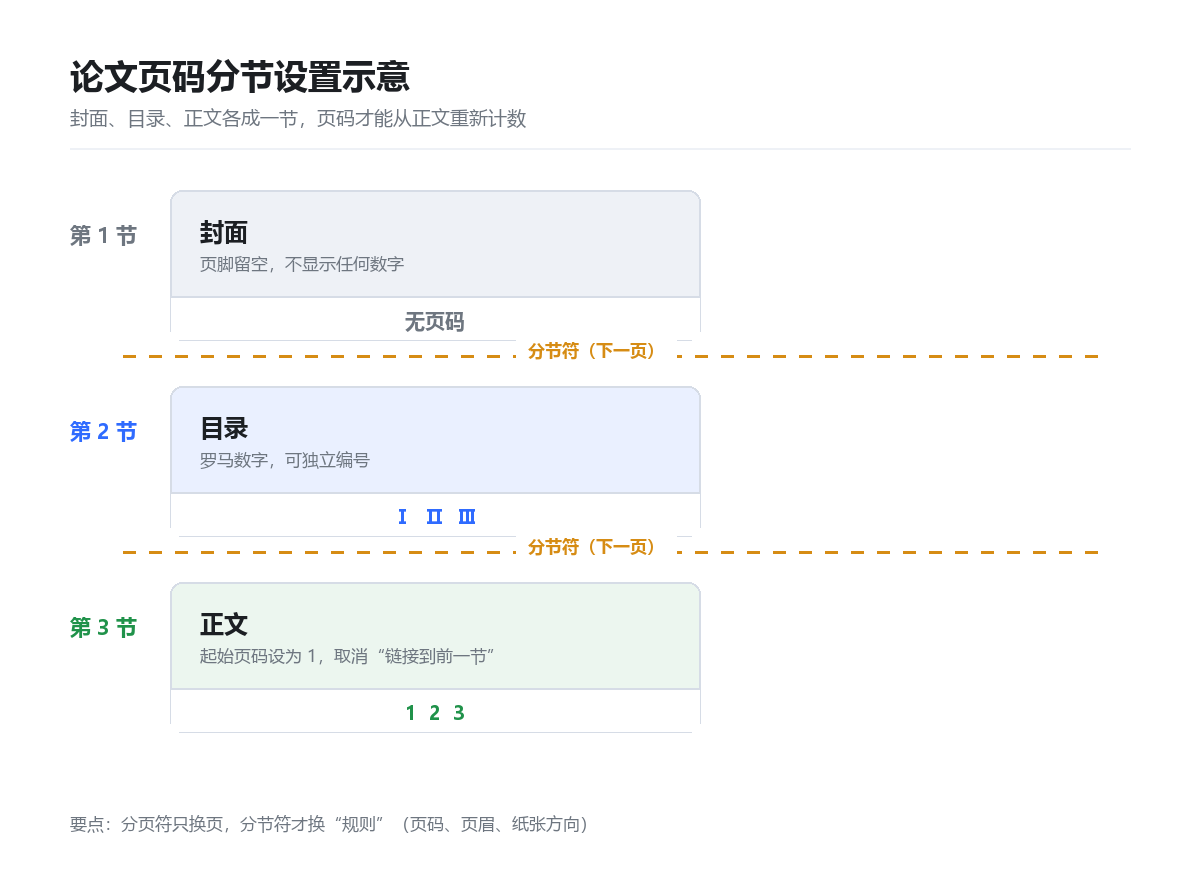
一句话记:分页符管「换页」,分节符管「换规矩」。页码要重来,必须用后者。
五步操作(Word 2016 及以上通用)
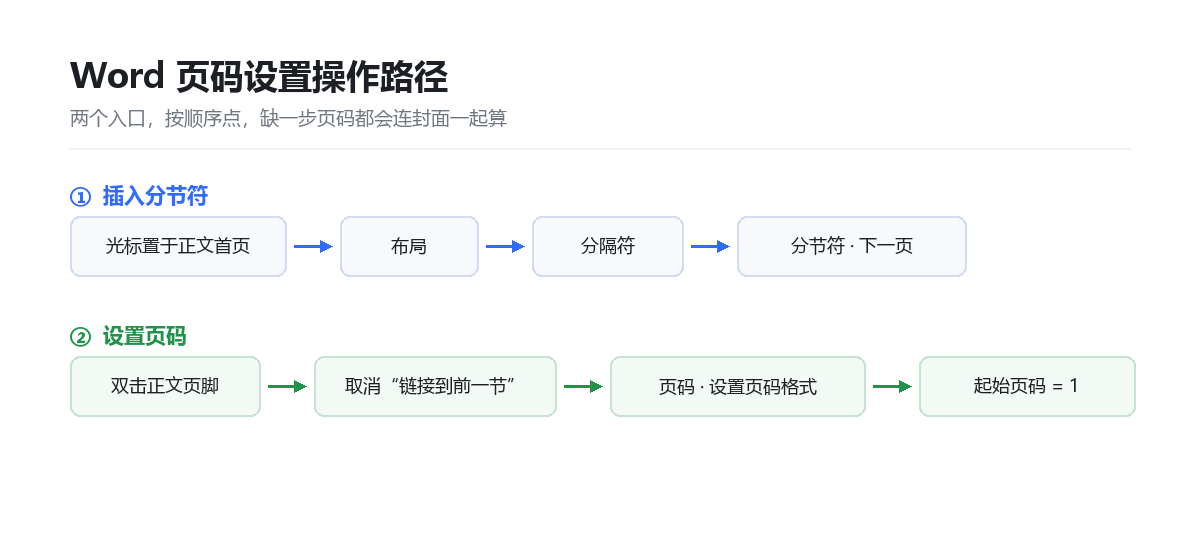
第 1 步:把光标放到正文第一页的最前面。注意是正文标题的第一个字之前,不是目录末尾。
第 2 步:插入分节符。菜单「布局」→「分隔符」→ 在「分节符」组里选「下一页」。这时目录和正文之间会出现一条带「分节符(下一页)」的虚线,只在编辑标记可见时显示,打印不出来。
第 3 步:双击正文第一页的页脚(页脚 = 页面最下方那条虚线区域),进入页眉页脚编辑状态。此时功能区会多出「页眉和页脚」选项卡。
第 4 步:取消「链接到前一节」。在「页眉和页脚」选项卡里找到「链接到前一节」按钮,如果它是高亮按下的状态,点一下取消。这一步是整个流程的关键——不取消,你在正文页脚写的东西会同步到目录和封面。
第 5 步:设置页码格式与起始值。点「页码」→「设置页码格式」,编号格式选「1, 2, 3, …」,下方「页码编号」选「起始页码」并填 1,确定。再点「页码」→「页面底端」→ 选居中样式,页码就落位了。
最后双击正文任意位置退出编辑,翻到目录页检查:目录原来的页码如果变成 1、2、3,说明你在目录页脚也做了同样操作,回退掉目录那一节即可。
WPS 的差异只有一处
WPS 文字的操作路径几乎一样:「页面布局」→「分隔符」→「下一页分节符」;页脚工具里对应的按钮叫「同前节」,取消勾选「同前节」就等于 Word 的「取消链接到前一节」。页码设置里的「页码设置」→「起始页码」也是同一个入口。
换句话说,你学一次,两个软件都能用,只是按钮换了名字。
三个最高频的坑
坑一:分节符插在了目录前面。结果封面和目录变成一节,正文一节,页码从目录开始算 1。判断方法:光标放到目录第一页,看状态栏「节:」后面的数字,正文应该是第 2 节。
坑二:只改了起始页码,没断链接。表面看正文从 1 开始了,但目录页的页码同时被改成 1,学校模板一眼就能看出来。判断方法:目录页脚里如果还能看到「与上一节相同」的提示,就是没断。
坑三:正文页码对了,目录里的页码没更新。这是另一个问题——目录是域,需要右键「更新域」→「只更新页码」。改完正文页码后必须做一次,否则目录页码还是旧的。
做完这四件事再交稿
- 封面无页码,目录用罗马数字(Ⅰ、Ⅱ)或独立编号,正文从 1 开始
- 右键目录 → 更新域 → 只更新页码,确认目录页码与实际一致
- 把「显示编辑标记」打开,检查分节符位置是否正确(交稿前可关掉)
- 导出 PDF 后再翻一遍,PDF 里的页码才是老师最终看到的版本
如果学校模板已经做过分节
有些学校的官方模板已经把封面、目录、正文切成三节,页码也配好了。这时候不要重新插分节符,一插就乱。正确做法是:双击正文页脚看页码格式,如果「起始页码」已经是 1,什么都不用动;如果显示的是「续前节」,只改这一处即可。
判断模板是否分节,看两个地方:文件末尾状态栏的「节」数(正常是 3 或更多),以及分节符虚线的位置。模板良好但页码仍然是错的,多半是有人在编辑时全选复制粘贴,把分节符一起覆盖掉了——这种情况只能重做分节。
同一套逻辑还能解决什么
理解「分节」之后,论文里大部分看似无解的格式问题都会变简单:
- 页眉每章不同:每章前插分节符,各节断开链接,页眉写各章标题
- 横向表格页:该页单独成节,只在这一节改纸张方向为横向,其余页面不受影响
- 奇偶页不同页眉:页眉页脚选项卡勾选「奇偶页不同」,不需要额外分节
- 附录单独编号:附录前插分节符,页码格式改成「A-1」这类前缀样式
延伸阅读
页码调好之后,通常紧接着要处理样式和整体版面。这几篇是站内被问得最多的:
- 论文格式总是调不对?一份超详细的格式设置避坑指南——把字号、行距、缩进、编号一次性理顺
- Word 文档排版太乱?从样式设置到版面优化的完整操作流程——样式不统一是页码反复出错的根源
- WPS 和 Word 排版对比实测:哪个更适合长篇文档——两个软件混用时最容易踩的坑
页码只是格式检查里的一项。同一套逻辑还能解决「页眉每章不同」「横向表格页单独设置纸张方向」这类问题,核心都是分节。







暂无评论内容