


很多同学一打开Word就开始噼里啪啦打字,等到写完全文再回头调格式,结果发现:标题字号不统一、行距忽大忽小、目录一更新就乱码、页码从第一页就开始显示……你以为是Word不够智能,其实是你压根没告诉Word该怎么干活。
核心痛点: Word的默认模板(Normal.dotm)是为日常办公设计的,不是为学术论文设计的。默认字体是等线五号、行距是单倍、段前段后还有间距,这些参数跟绝大多数高校的论文格式规范(通常要求宋体小四、1.5倍行距、段前段后0行)直接冲突。你每改一处,Word就“默认”用它的逻辑跟你对着干。
解决方案: 别急着写正文,先花10分钟设置好“样式”。点击【开始】选项卡右侧的“样式”组,右键点击“标题1”“标题2”“正文”分别修改字体、字号、行距、段间距。修改完成后,右键“标题1”选择“更新标题1以匹配所选内容”。这样你后续写标题、正文时直接套用样式,全文格式自动统一,改一处就能全局更新。
避坑提示: 千万不要用“格式刷”去刷标题。格式刷只能复制局部格式,一旦你调整某个标题的字号,其他标题不会同步变化。用样式才是“牵一发而动全身”的正解。
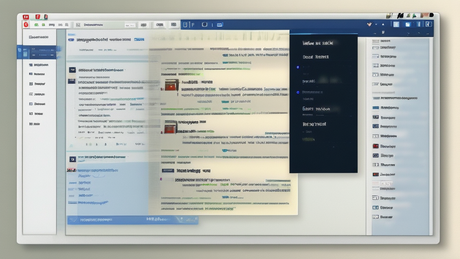
Word样式设置界面
一、页眉页脚和页码,是论文格式翻车的高发区
写论文最崩溃的时刻,莫过于你明明在正文第1页插入了页码“1”,结果封面和摘要页也冒出了页码“1”;或者你删掉摘要页的页眉,结果正文的页眉也跟着消失了。根本原因在于你没有使用“分节符”。
核心痛点: Word默认把整篇文档视为一个“节”,所有页面共享同一套页眉、页脚、页码规则。论文一般有封面、摘要、目录、正文、参考文献等部分,每部分页码要求不同(封面无页码、摘要罗马数字、正文阿拉伯数字从1开始)。如果不分节,你改一处等于改所有。
解决方案: 在需要重新编号的位置(比如正文首页之前),点击【布局】→【分隔符】→【分节符(下一页)】。然后双击正文首页的页脚区域,点击【链接到前一节】按钮(取消高亮),再点击【页码】→【设置页码格式】,选择“起始编号”为1。注意:每个节都要重复“取消链接”这一步,否则页码还是会被前节“带跑偏”。
| 论文部分 | 页码要求 | 操作关键点 |
|---|---|---|
| 封面 | 无页码 | 单独一节,删除页脚内容 |
| 摘要/目录 | 罗马数字(Ⅰ、Ⅱ) | 单独一节,页码格式选“Ⅰ, Ⅱ, Ⅲ” |
| 正文 | 阿拉伯数字(1、2) | 单独一节,页码格式选“1, 2, 3”,起始编号为1 |
效果验证: 完成上述设置后,你双击页脚区域,会看到每节的页脚右侧显示“与上一节相同”字样消失,且各节页码独立编号。这时候无论怎么增删正文内容,只要不删分节符,页码永远不乱。
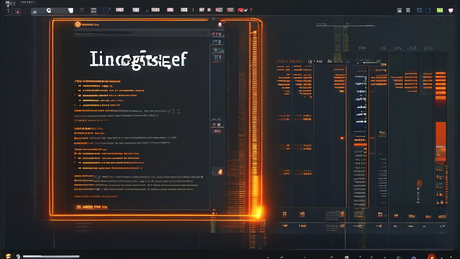
分节符页码设置
二、目录自动生成,但“更新域”才是你的救命稻草
手动敲目录的同学,恭喜你,你即将体验“改一个标题,整个目录页码全错位”的酸爽。自动生成目录并不难,难的是每次修改后如何正确更新。
核心痛点: 很多同学插入目录后,发现目录里没有“摘要”“结论”这些章节,或者目录的字体、行距跟正文不一样。这是因为目录是基于“标题样式”提取的——如果你的“摘要”标题用的是“正文”样式,目录自然识别不到。
解决方案: 在写论文前,把所有一级标题(章标题)设为“标题1”,二级标题设为“标题2”,三级标题设为“标题3”。全部写完后,点击【引用】→【目录】→【自定义目录】,在弹出窗口中设置显示级别为“3”,然后点击“确定”。注意:目录生成后,如果你修改了正文标题或页码,必须右键点击目录区域,选择“更新域”→“更新整个目录”,否则目录永远是旧数据。
避坑提示: 目录的字体、行距调整,不要用“格式刷”去硬刷。正确的做法是:在“自定义目录”窗口中,点击“修改”按钮,对“TOC1”“TOC2”“TOC3”分别修改样式。这样以后每次更新目录,样式都不会变。
自动目录更新界面
三、图表公式编号、参考文献交叉引用,99%的人栽在这
论文里“图1-1”“表2-3”这种编号,如果手动输入,一旦在中间插入一张新图,后面所有编号全部手动改一遍。更麻烦的是,正文里写“如图1-1所示”,图表编号一变,你还要全文搜索替换。解决方案是使用Word的“题注”功能和“交叉引用”。
核心痛点: 手动编号不仅工作量大,还容易出错。有数据显示,一篇3万字的硕士论文,平均图表数量约40个,手动编号的出错率高达30%。而使用“题注”功能,插入图表时自动编号,删除图表后编号自动更新,完全不需要人工干预。
解决方案: 右键点击图片或表格,选择【插入题注】。在弹出窗口中设置标签(“图”或“表”),点击“编号”勾选“包含章节号”,这样会自动生成“图1-1”格式(其中“1”是章节号)。正文中需要引用时,点击【引用】→【交叉引用】,引用类型选“图”,引用内容选“只有标签和编号”,然后在正文中插入即可。每次更新域(Ctrl+A全选后按F9),所有图表编号和交叉引用自动刷新。
| 对比项 | 手动编号 | 题注+交叉引用 |
|---|---|---|
| 插入新图后 | 手动改后面所有编号 | 全选按F9自动更新 |
| 删除某图后 | 手动改后面所有编号 | 全选按F9自动更新 |
| 正文引用 | 手动输入“如图X-X” | 交叉引用自动关联 |
| 时间消耗(40图) | 约3小时 | 约20分钟 |
效果验证: 完成设置后,你尝试在“图1-1”和“图1-2”之间插入一张新图,然后全选文档按F9,你会看到所有后续图号自动+1,正文中所有交叉引用同步更新。整个过程不超过5秒。
四、总结:论文格式,一次设置,终身受益
论文格式调不对,核心原因不是你不细心,而是你一直在用“手动修改”对抗Word的“自动化逻辑”。记住三个关键动作:
先设样式再动笔——所有标题用“标题1/2/3”,正文用“正文”样式,格式统一靠样式,不靠手动刷。
分节符是分水岭——封面、摘要、目录、正文分节处理,页码和页眉才能各自独立。
题注+交叉引用替代手动编号——插入图表自动编号,引用自动关联,更新域一键全刷新。
行动建议: 下次写论文,先别急着写内容。花30分钟把样式、分节符、题注这三套体系搭好,之后写正文就是在“填空题”——内容填进去,格式自动对。如果遇到格式问题,优先检查“是否用了样式”“是否分了节”“是否更新了域”,90%的问题都能解决。格式问题不靠“调”,靠“设”。设置好了,格式自然就对了。






暂无评论内容