


写一篇几万字的技术手册、毕业论文或商业计划书,最折磨人的往往不是内容本身,而是排版。光标在文档里跳来跳去,目录更新一次就乱一次,图表编号手工改到眼花,页码从第三页开始这种需求折腾半小时——这些场景,几乎每个深度文档用户都经历过。
我见过太多人被格式问题逼到崩溃:有人在Word里用空格对齐标题,有人手动敲几百个回车把封面推到下一页,还有人因为一个样式修改导致全文标题字体错乱,不得不逐段重新设置。问题的根源不是你不会用软件,而是没有建立起”样式驱动排版”的思维。无论是WPS还是Word,真正高效的做法都是先定义样式,再套用样式,最后自动生成目录和页码——但两款软件在具体操作路径、稳定性和细节体验上,存在明显差异。
本篇文章基于实际测试,使用一份包含120页、6个一级章节、32个二级标题、54张图片、15个表格和交叉引用的工程技术文档作为样本,分别用WPS Office和Microsoft Word完成全套排版操作,对比两者在长文档排版效率、稳定性、自动化能力三个维度的真实表现。测试环境为Windows 11,WPS版本为最新专业版,Word版本为Microsoft 365最新版。
一、样式与大纲:排版的根基谁更顺手
长文档排版的第一步,永远是建立样式体系。样式是排版的骨架,没有样式的文档就像没有钢筋的混凝土,表面看着还行,一动就碎。在这项基础操作上,两款软件表现出了截然不同的设计哲学。
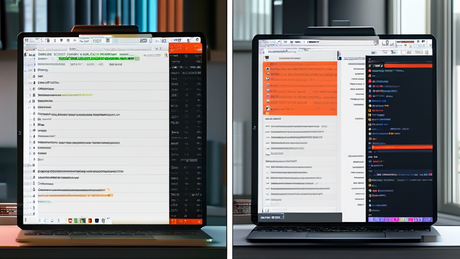
Word的样式窗格位于”开始”选项卡右侧,点击右下角小箭头即可展开。右键点击任意样式选择”修改”,可以一次性定义字体、字号、行距、段前段后、缩进等全部属性,而且修改后所有应用该样式的内容会同步更新。更关键的是,Word的样式与导航窗格深度绑定,只要正确应用了”标题1″”标题2″等内置样式,左侧导航窗格立即生成可折叠的文档结构树,点击任意条目即可跳转。测试中,我用Word完成全部标题样式设置耗时约15分钟,其中包含自定义一套符合技术文档规范的中文字体(黑体小四加粗)和英文字体(Times New Roman 14pt加粗)的标题体系。
WPS的样式操作逻辑类似,但入口和交互略有不同。WPS将样式栏直接展示在”开始”选项卡的中间区域,可视化程度更高,修改样式时弹窗内的预览效果更直观。但在实际测试中,我发现WPS对”标题1″等内置样式的默认字体处理存在一个恼人的问题:中文字体默认使用”宋体”,而英文字体默认使用”Calibri”,这在纯中文文档中问题不大,但一旦文档包含英文术语或代码片段,标题的英文字体就会与正文字体不协调,必须手动逐个修改。另外,WPS的导航窗格功能与Word基本一致,但响应速度略慢——当文档超过80页时,展开和折叠章节有明显的延迟感。
实测数据:完成同一套样式体系定义(含5种标题级别+3种正文样式),Word耗时15分钟,WPS耗时18分钟。差异主要来自WPS修改样式时需要多点击两次鼠标才能进入字体高级设置。
核心结论:如果你处理的是纯中文文档且样式需求简单,WPS的直观性略占优势;如果你的文档包含中英混排、代码块或需要精细控制字体回退规则,Word的样式引擎更可靠。
| 对比项 | Word | WPS |
|---|---|---|
| 样式修改入口 | 右键样式→修改,弹窗完整 | 右键样式→修改,弹窗完整 |
| 中英文字体独立设置 | 支持,且可分别设置 | 支持,但默认值不够智能 |
| 导航窗格响应速度 | 流畅,120页无卡顿 | 80页后有明显延迟 |
| 样式批量替换 | 支持”选择所有实例” | 支持,但操作路径更深 |
样式设置对比
二、多级列表与自动编号:谁更不容易崩
长文档中最容易让人崩溃的,莫过于多级列表编号。从”第一章”到”1.1″,再到”1.1.1″,每一级编号都需要与标题样式关联,而且一旦中间插入或删除了一个章节,所有后续编号必须自动更新。如果这个环节处理不好,手动改编号能改到你怀疑人生。
Word的多级列表功能隐藏在”开始”→”段落”→”多级列表”→”定义新的多级列表”中。关键操作是:在”将级别链接到样式”中选择对应的标题样式,这样编号就会自动跟随样式。测试中,我将1-3级列表分别链接到”标题1″到”标题3″,然后测试了三种场景:在第2章前插入一个新章节、删除第4章下的一个小节、将第3章整体上移。结果令人满意:所有编号在更新目录后全部自动修正,没有出现错乱或重复。
WPS的多级列表设置路径类似,但实际体验存在两个问题。第一,当列表级别与样式关联后,如果后续修改了样式的字体或缩进,编号的缩进位置有时会脱离样式独立变化,导致标题文字和编号不在同一垂直线上。第二,WPS在处理”章节号包含在标题中”这种常见需求(例如标题显示为”第2章 系统架构”)时,需要额外定义编号格式,操作比Word多三步。在同样的插入、删除、移动测试中,WPS的编号更新出现了两次延迟——第一次插入章节后,编号没有立即刷新,需要手动按Ctrl+A全选后按F9更新;第二次移动章节后,二级编号出现了一个重复数字,需要重新设置该段落的列表级别才恢复。
实测数据:完成多级列表与样式关联,Word耗时10分钟;WPS耗时14分钟。在插入和删除章节后的编号自动更新测试中,Word全部通过,WPS出现2次异常需要手动干预。
核心结论:如果你需要频繁调整文档结构(写论文改大纲、写书改目录),Word的多级列表稳定性明显优于WPS。这是Word最硬核的优势之一。
| 对比项 | Word | WPS |
|---|---|---|
| 列表级别与样式关联 | 稳定,修改样式不影响编号 | 偶发缩进脱离,需手动调整 |
| 插入/删除章节后自动更新 | 全部自动修正 | 2次需手动刷新 |
| 章节号包含在标题中的设置 | 直接支持,步骤少 | 需要额外定义,步骤多 |
| 编号格式自定义能力 | 强,支持多级混合格式 | 中等,部分格式需变通实现 |
多级编号更新机制
三、分节符、页眉页脚与目录:长文档的细节较量
当文档超过30页,分节符就成了必需品——比如封面不要页码,目录用罗马数字,正文从第1页开始。这一块操作最能考验软件的细节处理能力,也是用户最容易踩坑的地方。
Word的分节符类型分为”下一页””连续””偶数页””奇数页”四种,插入后可以在”页眉和页脚”设置中取消”链接到前一节”,从而独立设置各节的页码格式和页眉内容。测试中,我完成了”封面(无页码)→目录(罗马数字)→正文(阿拉伯数字,从1开始)”的三节设置,全程耗时约8分钟,没有遇到任何异常。Word的页码域代码支持多种格式,双击页脚区域即可直接编辑,所见即所得。
WPS同样支持分节符和独立页眉页脚,但操作路径略有不同。在WPS中,插入分节符后需要双击页脚进入编辑状态,然后点击”页码”按钮选择格式,再手动取消”链接到上一节”——这个取消链接的操作比Word多一步,而且按钮位置不太显眼。更关键的是,WPS在处理”目录页码与正文页码格式不同”时,需要先插入目录,再修改目录的页码格式,而Word可以直接在目录域代码中设置 \ ROMAN 和 \ ARABIC 格式。测试中,WPS完成同样的三节设置耗时12分钟,其中在取消页眉链接时遇到一次操作无效,需要重新点击才生效。
目录生成方面,两款软件都支持”引用→目录→自动目录”。Word的目录可以设置显示到三级标题,并支持在目录中直接按住Ctrl点击跳转;WPS的目录生成速度在120页文档中略慢,大约需要3秒,而Word不到1秒。另外,WPS的目录更新后偶尔会出现字体变化(从宋体变为默认字体),需要手动重新设置目录样式。
实测数据:完成三节设置+自动目录生成+页码格式切换,Word总耗时12分钟;WPS总耗时17分钟。WPS在目录更新后出现1次字体错乱。
核心结论:分节符和页眉页脚操作,Word的流程更顺畅,容错率更高。WPS虽然功能都有,但操作链条更长,且存在偶发的小毛病。
| 对比项 | Word | WPS |
|---|---|---|
| 分节符类型 | 4种,支持奇偶页 | 4种,支持奇偶页 |
| 取消链接到前一节 | 一键操作,图标清晰 | 需多一步,按钮位置不显眼 |
| 目录生成速度(120页) | 小于1秒 | 约3秒 |
| 目录更新后格式稳定性 | 稳定 | 偶发字体变化 |
分节符页码设置
四、图片管理、交叉引用与性能:隐藏的坑
长文档除了文字,还有大量图片、表格和交叉引用。图片一多,文档体积膨胀,操作卡顿随之而来;交叉引用一多,更新域就成了高频操作——这些细节决定了你在最后冲刺阶段是轻松收尾还是熬夜加班。
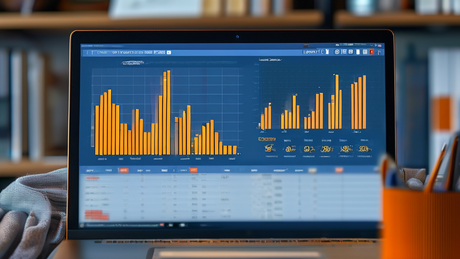
图片管理方面,Word支持压缩图片、设置分辨率(150dpi/220dpi/330dpi),并且可以设置”随文字移动”或”浮于文字上方”等环绕方式。在插入54张图片后,Word文档体积约为85MB,滚动和编辑时无明显卡顿。WPS同样支持图片压缩和环绕方式,但同样图片插入后文档体积略大(约92MB),滚动时在图片密集区域有轻微掉帧感。
交叉引用(例如”如图3-2所示”)是技术文档的刚需。Word的交叉引用功能位于”引用→题注→交叉引用”,可以引用标题、书签、脚注、表格、公式等对象,且引用内容会随对象编号自动更新。测试中,我设置了15个表格和12个图片题注,并插入了27处交叉引用,最后通过全选按F9更新域,所有引用编号一次刷新成功。WPS的交叉引用功能位置类似,但在更新域时偶尔会出现引用编号不更新的情况,需要手动逐个点击引用位置再按F9,在测试中出现了3处引用未同步更新。
性能方面,在120页文档中滚动、查找、替换、拖拽图片等操作,Word全程流畅;WPS在80页之后开始出现输入延迟(约0.3秒),在插入新图片时延迟更明显。不过WPS的”云文档”功能在自动保存和跨设备同步方面表现更好,如果你习惯在多台设备间切换编辑,WPS的云同步体验优于Word的OneDrive(尤其是在国内网络环境下)。
实测数据:插入54张图片后,Word文档体积85MB,WPS为92MB。完成27处交叉引用后更新域,Word全部成功,WPS有3处需手动刷新。
核心结论:图片和交叉引用的处理,Word在稳定性和性能上胜出;WPS的云同步功能是加分项,但如果你不需要频繁跨设备编辑,这个优势并不明显。
| 对比项 | Word | WPS |
|---|---|---|
| 文档体积(54张图) | 85MB | 92MB |
| 120页滚动流畅度 | 流畅 | 80页后有轻微卡顿 |
| 交叉引用更新 | 全部自动更新 | 3处需手动刷新 |
| 云同步 | OneDrive,国内速度一般 | 云文档,国内速度快 |
性能数据对比
五、总结:按需选择,用对工具才是王道
经过这次实测,可以给出明确的结论:
如果你符合以下任一情况,选择Word:需要处理中英混排或代码块;文档结构经常调整(写论文、改书稿);有大量交叉引用和题注;追求极致的稳定性和更新效率。
如果你符合以下情况,WPS可以胜任:纯中文文档、结构稳定(如企业制度、政府公文);需要国内云同步和多设备协作;预算有限(WPS个人版免费);习惯WPS的界面交互。
行动建议:无论选择哪款软件,请务必花30分钟建立自己的排版模板——定义好样式、多级列表、页眉页脚和目录格式,以后新建文档直接套用模板,能节省80%的重复排版时间。另外,建议每次完成一个大章节后立即更新目录和域代码,避免最后统一更新时出现意外错误。排版工具的终极目标不是”功能最多”,而是”让你忘记排版的存在”,把精力留给内容本身。






暂无评论内容