


写文档最怕什么?不是没内容,而是内容有了,但读者看不进去。一份排版混乱的文档,哪怕信息再密集,也很难让人产生阅读欲望。很多人在排版上花的时间不少,但效果始终不佳,根本原因在于——把排版当成“格式套用”,而不是“信息设计”。
排版的核心任务,不是让文档“好看”,而是降低读者的认知负担。有研究表明,排版清晰的文章,读者理解速度可提升约 40%(来源:尼尔森诺曼集团,网页可读性研究)。当你随手敲下几个空格代替缩进、用回车制造间距时,你其实是在把认知负担转嫁给读者。
常见的排版痛点集中在四个方面:
• 段落与段落之间缺乏节奏,视觉上像“一块砖”
• 标题与正文层级不清,读者分不清主次
• 中英文、数字混排时,间距混乱,显得粗糙
• 特殊样式(列表、引用、代码块)应用不规范
其中,最隐蔽的杀手是中英文混排的空格问题——AI写作 和 AI写作,前者视觉上明显更舒适。这并非吹毛求疵,而是文本可读性的基础细节。
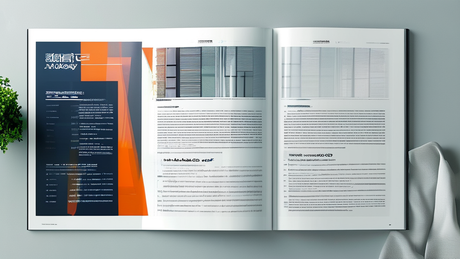
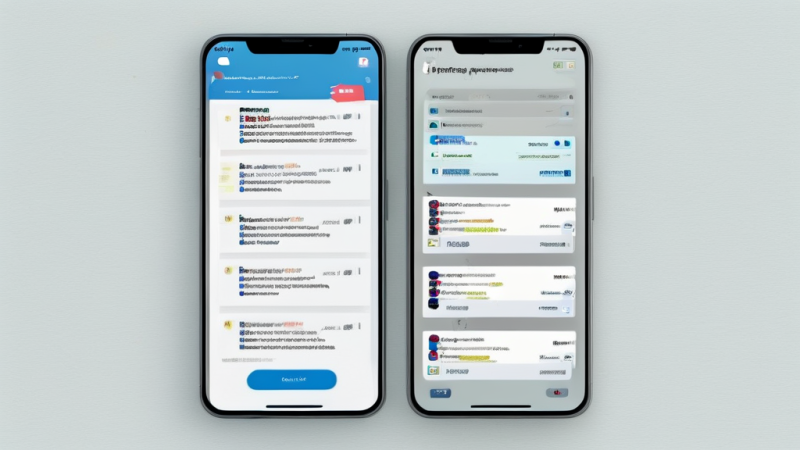
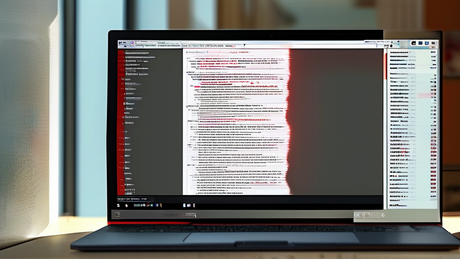
排版前后对比示意
一、打牢地基:字体选择与基线设置
排版的地基不是配色,而是字体和基线。字体选择出错,后面所有努力都白费。实践中,绝大多数人犯的错误是在同一页面中使用超过三种字体,导致视觉焦点涣散。
正文与标题的字体组合,建议遵循一条简单原则:标题用一款、正文用一款。系统默认的中文字体(如宋体、黑体)在屏幕上阅读并不理想,更适合打印场景。屏幕阅读场景下,无衬线字体(如微软雅黑、苹方、思源黑体)的辨识度明显优于衬线字体。
基线设置上,有两条可落地的基准线:
| 设置项 | 推荐值 | 适用场景 |
|---|---|---|
| 正文字号 | 14px-16px | Web端阅读 |
| 行间距 | 1.6-1.8倍 | 中文字符密集场景 |
| 段落间距 | 0.5-1倍字号 | 避免段落粘连 |
行间距是性价比最高的可读性杠杆——从1.2倍调整到1.6倍,用户阅读长文的疲劳感会显著下降。这里不用追求复杂的CSS规则,在Markdown编辑器中直接设置全局行距即可。
二、层级清晰:标题体系的建立与运用
读者进入一篇文章,第一反应是“扫读”。扫读看什么?看标题、看加粗、看列表。如果你的文档所有文字都是一个字号、一个粗细,读者就必须逐字阅读才能定位信息。
高效的排版方案是建立三级标题体系:
• 一级标题:文章题目,全文唯一
• 二级标题:核心内容板块,全文字号最大
• 三级标题:每个板块内部的小主题,用于细分
三级标题的字体建议采用“递增递减”策略——一级最大,三级最小,但三级标题仍要明显大于正文。很多人的标题只有字号变化,没有加粗或颜色变化,导致标题的“分量感”不足。
正确的标题样式优先级是:字号 > 字重 > 颜色。也就是说,先调大字号,再匹配加粗,最后才考虑颜色点缀。颜色只是辅助手段,不能作为唯一区分标准——考虑到灰度打印场景,纯靠颜色区分标题层级会让打印稿变成“一锅粥”。
标题之外,段落开头的首行缩进也是中文排版的重要习惯,但互联网阅读场景中,段落之间用间距分隔,首行缩进反而显得多余。段落间距 + 左对齐是更适合屏幕阅读的组合方式。
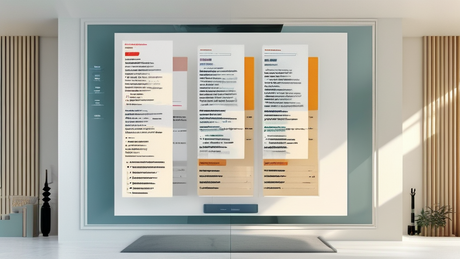
标题层级设置截图
三、细节把控:中英文混排、列表与引用样式的规范应用
排版功底深浅,从细节处理就能看出来。中英文之间留一个半角空格,是最经典的做法。Word文档中,可以通过查找替换(([a-zA-Z])([一-龥]) → $1 $2)批量处理,Markdown编辑器(如Typora)则建议直接用输入法自带的中英混排空格功能。
列表的使用也有讲究。无序列表适合并列观点,有序列表适合有先后顺序的操作步骤。不要用 1. 2. 3. 表示并列关系,也不要用项目符号表示步骤先后,这会造成逻辑混乱。
引用块(Blockquote)用于突出第三方观点或重要提示,要注意不能过度使用——一个文档中引用块超过全文 20%,就失去了强调作用,反而成了视觉噪音。引用块建议配以左侧竖线或背景色区分,字号可与正文一致,但颜色稍浅。
表格是排版中信息密度最高的形式之一。表格制作要把握三个要点:
• 表头清晰,与内容区域有明显区分线
• 同一列的对齐方式统一
• 行高适中,不挤压、不过度留白
| 排版元素 | 常见错误 | 正确做法 |
|---|---|---|
| 空格 | 全角/半角混用 | 统一半角,中英之间加空格 |
| 列表 | 层级混乱 | 同级同符号,嵌套缩进 |
| 引用 | 大面积堆砌 | 控制占比,强调核心观点 |
以上细节做到位,文档气质会立刻提升一个档次。但要注意,排版是服务内容的,而不是替代内容的。排版再精美,内容空洞,读者照样会流失。
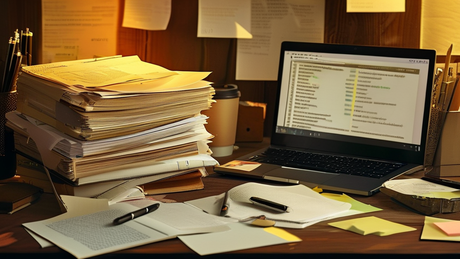
高效排版工作场景
四、从“会排”到“巧排”:效率工具与习惯养成
排版技巧掌握到一定程度,就要考虑效率。手工调整一两页文档没问题,但动辄几十页的项目报告、毕业论文,逐段调整格式会让时间白白流失。
用样式(Style)而不是手动格式,是效率提升的关键一步。在Word中,为标题、正文、列表分别设定样式,后续修改只需调整样式定义,全文自动更新,不需要逐段手动改。这个操作学起来不到十分钟,却能节省数小时。
Markdown用户则有天然优势。通过设定CSS样式表,一键调整全文外观,配合图片自动编号、代码高亮等功能,排版几乎不消耗额外时间。推荐养成一个固定习惯:先写内容,最后统一排格式。边写边排版会打断写作思路,而内容定稿后一次性排版,心理负担更小。
此外,建立自己的“排版清单”,每次提交文档前对照检查,能有效避免低级失误:
标题层级是否清晰、层级跳号是否正确
中英文之间是否有空格
行间距是否统一
表格、图片是否有编号和说明文字
引用块数量是否过度
排版是“一次性投入、长期收益”的技能。初学时会觉得繁琐,但熟练后,把一份文档排版得清爽悦目,耗时不过几分钟,而读者体验的提升是立竿见影的。
五、总结
文本排版的质量直接塑造读者对内容的感知:条理清晰的排版让信息更有说服力,而混乱的排版会让好内容流失可信度。本次从字体基线、标题层级、细节规范到效率工具,逐层拆解了高效排版的核心要点。
建议你可以从今天开始,挑选最近的一份日常文档,按照本文提到的三级标题体系、中英文混排空格、列表规范三个维度进行一次“排版体检”。不需要一次做到全部优化——先从最突出的一个问题入手,逐步建立自己的排版标准。排版不是目的,让读者轻松、顺畅地获得信息,才是真正的目标。





暂无评论内容