


许多人在排版时习惯先输入全部文字,再用格式刷一点点调整字体大小。一篇万字报告,仅格式调整就要耗费半小时以上。
核心痛点在于:手工格式化无法全局联动。当你发现二级标题应该用四号黑体而不是小四加粗时,需要返回每一处标题手动修改,遗漏一处就破坏整体规范。
一位咨询公司分析师曾反馈,一份 60 页的行业白皮书因为客户中途要求统一标题颜色,团队花了整整半天逐页替换。
解决方案是优先使用 WPS 内置的“样式”功能,而非在“开始”选项卡里反复操作格式刷。
在文档中输入标题文字,选中后点击“开始”选项卡左侧的“样式”区域,选择“标题 1”或“标题 2”。
右键点击样式名称,选择“修改样式”,在弹出的对话框中统一设置字体、字号、颜色、行距和段前段后间距。
后续所有需要设为相同级别的标题,只需选中文字再点击对应样式名称即可完成套用。
若后期需整体调整标题样式,只改一次样式定义,全部应用该样式的文字会同步更新。
| 功能对比 | 手工改格式 | 样式批量管理 |
|---|---|---|
| 修改一处全局联动 | 否 | 是 |
| 平均耗时(10 个标题) | 15-20 分钟 | 2-3 分钟 |
| 格式一致性风险 | 高 | 低 |
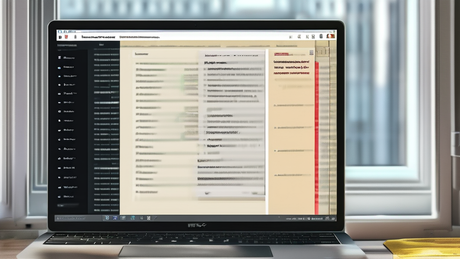
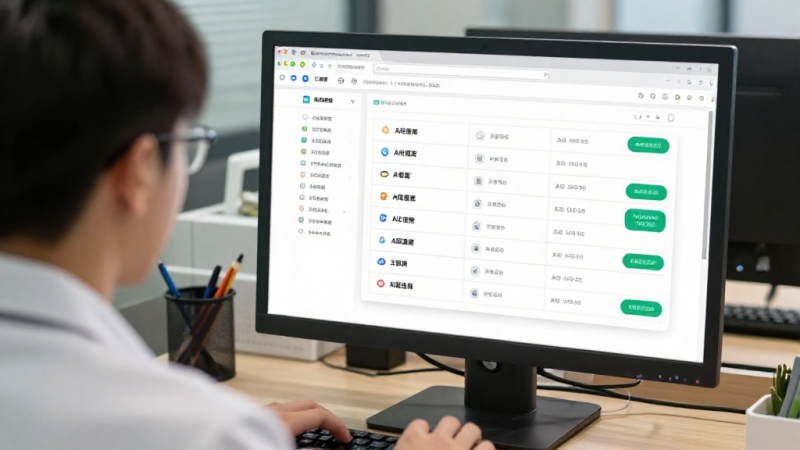
WPS样式功能区
一、段落对齐与间距:让版面呼吸感立现
文字堆叠在一起缺乏节奏感,段落之间没有清晰区隔,是文档看起来粗糙的主要原因。
很多用户依靠连续按键盘“回车”来制造段间距,但这样做一旦调整页面缩放比例,空行位置就会错乱,还会打破页面分栏平衡。
正确做法是在“段落”对话框里完成全部间距设置:
全选正文内容,点击“开始”选项卡右下角的小箭头,打开“段落”设置面板。
将对齐方式设置为“两端对齐”,避免右侧参差不齐。
在“间距”区域,将段前设为 0 行,段后设为 0.5 行(或根据公司模板要求设定),行距选择 1.5 倍。
取消勾选“如果定义了文档网格,则与网格对齐”,防止排版时文字跳动。
操作完成后,段落之间自然产生均匀间隔,页面视觉上呈现通透感。 读者浏览文档时能迅速识别信息层级,减少阅读压力。
若文档需要上交打印,记得将行距调整为固定值 20-25 磅,以免不同电脑打开时行距发生偏移。
二、页眉页脚与页码:细节决定专业度
页眉页脚设置不当会出现两种常见问题:封面也带着页眉线,或目录页页码从 1 开始导致正文页码混乱。
核心痛点在于用户不知道“分节符”的作用,默认整个文档是一个“节”,导致页眉页脚无法差异化处理。
按以下步骤操作,可让封面、目录、正文拥有各自的页眉和页码:
将光标放在封面末尾,点击“插入”选项卡 → “分页”下拉箭头 → 选择“下一页分节符”。
重复此操作在目录末尾插入分节符。
双击封面页眉区域,在“页眉页脚”工具中取消勾选“链接到前一节”,删除封面页眉内容。
同样在正文第一节的页码位置,右键点击“设置页码格式”,将“起始页码”设为 1。
这种设计让文档结构清晰:封面无页码,目录使用罗马数字,正文从 1 开始编号。
对外报送的正式文档中,页眉内容建议包含公司全称或项目编号,页脚右侧放置页码,左侧放置文档版本日期。
| 页码类型 | 适用场景 | 设置要点 |
|---|---|---|
| 普通阿拉伯数字 | 正文及附录 | 起始页码设为1 |
| 罗马数字 | 目录/前言 | 通过分节符隔离 |
| 无页码 | 封面/封底 | 取消链接到前一节 |
三、图片与表格版式适配:防止版面错乱
插入图片后排版瞬间崩掉,表格超出页面边界,是图文混排时最令人烦躁的体验。
常见的错误操作是直接粘贴图片或表格,导致 Word/WPS 自动撑大版面,行距被撑乱,表格列宽失控。
核心方案是利用“文字环绕”与“表格属性”进行约束:
插入图片后,单击图片,在“图片工具”中选择“环绕文字”,根据需要选择“上下型环绕”或“四周型环绕”。
拖动图片四角控制点等比缩放,避免手动拉伸变形。
对于表格,右键点击表格左上角十字标,选择“表格属性”,在“表格”选项卡下将对齐方式设为“居中”,文字环绕设为“无”。
在“列”选项卡中指定列宽单位(例如 2 厘米),防止表格在页面上自由伸缩。
处理后的文档,图片与文字完美嵌合,表格宽度始终在页面可打印范围内,提交给上级或甲方时不容易出现版式走样。
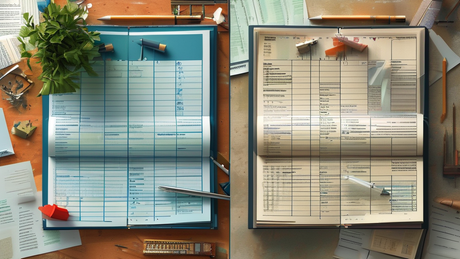
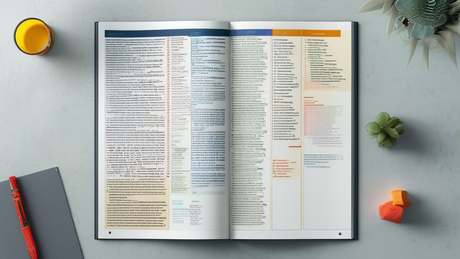
图文排版调整对比
四、目录自动生成与更新:长文档导航必备
手工敲击目录点线、手动填写页码的做法,在文档修改后需要全部重来,极易出现页码与实际不符。
调查报告、毕业论文、商业计划书等长文档,目录是使用者最先看到的内容。目录错误直接降低文档可信度。
利用 WPS 的“引用”功能可实现目录自动更新:
确保所有标题都应用了“标题 1”“标题 2”样式(可参考第一小节)。
将光标定位于需要插入目录的空白页,点击“引用”选项卡 → “目录” → 选择“自动目录”。
生成目录后,若修改了正文内容,点击目录区域,选择“更新目录”,勾选“更新整个目录”即可。
整个目录更新过程不超过 10 秒,比手动调整节约 90% 的时间。对于经常迭代的方案文档,这一功能极大提升工作效率。
目录生成后,按住 Ctrl 键点击任意目录条目,可直接跳转到对应章节,方便审阅者快速浏览重点内容。
五、总结与行动建议
高效的文档排版并非依赖天赋,而是掌握少量关键功能并形成操作习惯。以上五个技巧覆盖了标题管理、段落间距、页眉页码、图文适配和目录生成,基本应对了日常办公中 80% 以上的排版需求。
行动建议: 找一份最近完成的旧文档,按以下顺序重新排版——先定义样式,再设置段落,接着处理页眉页脚,最后插入更新目录。整个过程控制在 15 分钟内,对比原文档的规范性差异。持续实践三次以上,排版效率将形成肌肉记忆,后续任何文档均能快速套用这套流程。排版规范的文档不仅提升个人专业形象,也为团队协作和文档存档提供极大便利。






暂无评论内容