


一、文本设置不当导致排版返工
不少同学在论文初稿阶段习惯”先写再说”,字体、字号、行距完全沿用浏览器或默认模板的设置,等到导师提出修改意见后再统一调整。这种做法看似高效,实际上埋下了巨大的返工隐患。
以本科毕业论文为例,学校通常会发布详细的格式规范文件,内容包括:正文中文用宋体小四号、英文和数字用Times New Roman 12磅、行距固定值20磅或1.5倍、段前段后0行、首行缩进2字符等。然而,很多学生的实际论文中,手动逐个修改格式的情况十分常见——选一段文字,调一下字号,再选另一段,再调一下行距。一篇2万字的论文,仅字体和段落格式的手动调整就可能耗时3-5个小时。
更隐蔽的问题在于全角半角混用。例如英文引号””与中文引号””外观相似但编码不同,混合使用时会出现标点错位、检索异常甚至查重系统字符识别偏差。据部分高校教务处统计,格式问题在论文初审退回原因中占比超过40%,其中文本设置类问题(字体不一致、行距混乱、缩进错误)又占了其中的六成。
解决这类问题的核心思路,不是”更仔细地手动修改”,而是建立一套基于样式(Style)的自动化排版流程。样式是Word或WPS中预先定义好的一组格式集合(字体、字号、行距、缩进、对齐方式等),应用样式后,后续只需修改样式定义,全文对应的文字格式会自动同步更新,彻底告别逐段手动调整。
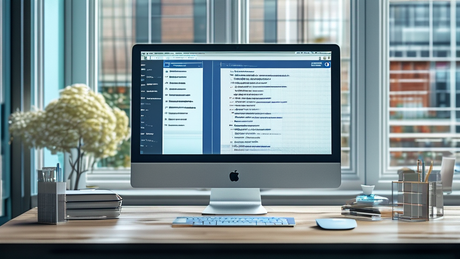
Word样式窗格界面
二、正文样式搭建与多级编号联动
要在论文中高效应用样式,第一步是规划样式体系。通常需要至少定义以下样式:”标题1″(用于章标题)、”标题2″(用于节标题)、”标题3″(用于小节标题)、”正文”、”图注”、”表题”、”页眉页脚”等。每种样式都在”样式”窗格中进行修改,而不是直接对段落手动设置格式。
以WPS为例,打开”样式”窗格(快捷键Ctrl+Alt+Shift+S),点击”新建样式”,弹出对话框后设置:
| 样式属性 | 推荐设置 | 说明 |
|---|---|---|
| 名称 | 正文_宋体小四 | 建议带字体标识便于识别 |
| 字体 | 宋体、小四(12pt) | 英文及数字字体在”格式→字体”中单独指定Times New Roman |
| 段落 | 首行缩进2字符,行距固定值20磅 | 在”格式→段落”中完成 |
| 快捷键 | 如Ctrl+1 | 可加快操作效率 |
这里有一个关键细节:中英文字体必须分开设置。在Word的”字体”对话框中,同时存在”中文字体”和”西文字体”两个下拉菜单,两者需要分别指定。如果只设置了宋体,而西文字体保持默认,那么正文中的英文和数字会以Calibri或Arial显示,与宋体混排时视觉上粗细不一、风格不协调。
多级编号与标题样式的联动是第二个关键难点。很多同学手动输入”第一章”、”1.1″、”1.1.1″,一旦在中间插入或删除一个标题,后续编号全部作废,只能重排。正确的做法是使用Word/WPS的”多级列表”功能,将各级编号绑定到标题1、标题2、标题3样式上。
具体操作:点击”开始”选项卡中的”多级列表”按钮,选择”定义新的多级列表”,在对话框中依次设置:一级编号格式为”第1章”,二级为”1.1″,三级为”1.1.1″,并将每个级别”链接到样式”选项中对应选择标题1、标题2、标题3。设置完成后,全文的章节编号全部自动生成、自动更新,无需手工干预。
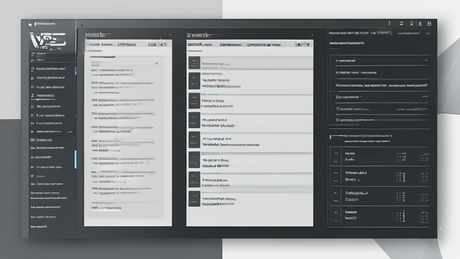
多级列表设置对话框
三、图表题注、交叉引用与自动目录生成
论文中图表位置和编号的混乱,也是高频返工点。手动输入”图1″、”表2″并手工维护编号表,在图表增删后极易错乱。更高质量的方案是使用Word的题注(Caption)功能。
操作方法:选中图片或表格,右键选择”插入题注”,标签选择”图”或”表”,Word会自动生成”图1″或”表1″格式,并与图表建立关联。删除或新增图表后,全选文档并按下F9,所有题注编号自动刷新。
交叉引用(Cross-reference)则解决”如图3所示”这类文字与图表的关联问题。将光标放置在正文需要引用的位置,点击”引用”选项卡→”交叉引用”,引用类型选择”图”,引用内容为”只有标签和编号”,插入后正文会显示”图3″。当图3变为图4时,正文中的交叉引用同步更新,不需要手动查找修改。
目录生成的逻辑与此一致:使用标题样式的章节,在”引用”选项卡中选择”目录”→”自动目录”,即可一键生成带页码的目录。注意生成目录后,若后续修改了章节标题或页码,需要右键目录选择”更新域”,选择”更新整个目录”完成刷新。
设置多级列表后各标题前自动生成编号,这是用样式带来的最大红利。 手动编号的论文,目录中的数字与正文标题中的数字往往不一致,这是查重和盲审中常见的”低级错误”,而样式+自动编号彻底消除了这类风险。
编号方式对比图
四、页眉页脚与页码分节设置
页码和页眉是论文格式中最琐碎也最容易出错的部分。常见要求是:摘要和目录用罗马数字页码(I、II、III),正文从第1页开始用阿拉伯数字;页眉在奇数页显示章标题,偶数页显示论文题目。
这些效果都依赖分节符(Section Break)实现,而非简单的”页码格式设置”。分节符将文档划分为多个独立的”节”,每一节可以拥有独立的页眉、页脚和页码格式。
操作路径:在摘要页末尾插入”分节符(下一页)”,在目录页末尾再插入一个分节符,这样文档被分为三节。随后在第二节(目录)的页脚处,双击页脚区域,在”页眉和页脚”工具栏中先点击”链接到前一节”按钮,取消与上一节的关联,然后设置起始页码为I,编号格式为罗马数字。第三节(正文)同样取消关联,设置起始页码为1,编号格式为阿拉伯数字。
一个常被忽略的细节是,每个分节符本身也是一段特殊的段落标记,在”显示/隐藏编辑标记”状态下才能看到。如果误删了分节符,会导致前后两节合并,页码格式全部重置。建议在完成分节设置后,将视图切换为”草稿”模式,检查分节符位置是否正确。
页眉中的横线问题也值得注意:默认页眉底部有一条细横线,有些学校不允许出现。选中页眉中的段落标记,在”开始”选项卡中点击”边框”按钮,选择”无边框”,即可去掉横线。此操作同样与样式有关——可将页眉样式中的边框设置为无,避免每次插入页眉都要手动处理。
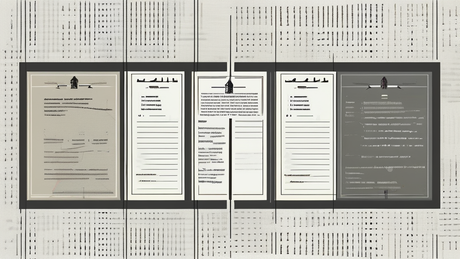
分节页码布局示意
五、格式检查与一键批量修正
排版完成后,还需要一次全面的格式体检。逐一肉眼核对效率太低,可以结合”查找和替换”功能与”导航窗格”快速扫描。
常用批量修正手段包括:
全角英文字符替换:查找 A(全角A),替换为 A(半角A),选择”全部替换”,英文字符和数字同理。
多余空行清除:查找 ^p^p(两个段落标记),替换为 ^p(一个段落标记),多次执行直到全部清除。但需谨慎操作,避免误删正文中的空行。
手动编号检测:在导航窗格中按标题样式浏览全文,如果发现某标题没有使用样式而是手动输入,则选中后应用相应标题样式。
统一字体:查找 宋体 但在西文字体中却被设置为其它字体的文字。可以打开”查找和替换”对话框,将光标置于”查找内容”框,选择”格式→字体”,将”西文字体”设置为非Times New Roman的字体,替换为Times New Roman。
这些批量操作要定期保存备份文档,以防替换规则误伤内容。
效果验证有两条路径:正向看导航窗格中标题层级是否清晰、目录能否一键刷新;反向看选中正文时,样式窗格中是否都匹配了预设样式。如果样式窗格中还有”正文”以外的手动格式残留,说明该段落格式未纳入样式管理,需要修正。

导航窗格检查界面
六、总结
论文格式排版的核心不在于”调字大小”这类表面操作,而在于建立一套可自动更新、逻辑严密的样式系统。回顾本文要点:
• 全文使用样式管理字体、段落、缩进、行距,杜绝手动零散调整
• 多级编号绑定标题样式,实现章节号自动生成与自动更新
• 图表题注、交叉引用、自动目录三位一体,消除编号错乱
• 分节符隔离页眉页脚和页码格式,达成中英文摘要罗马数字、正文阿拉伯数字的并存
• 通过查找替换和导航窗格快速排查格式残留,完成最后质检
建议你在撰写论文的第一天就搭建好样式模板,而不是等初稿完成后才”整理格式”。每完成一节,就检查一次导航窗格中的标题层级和目录更新情况。格式规范是学术表达的一部分,一个排版整洁、编号统一、目录精准的文档,不仅方便导师审阅,也能在盲审环节留下严谨的第一印象。
从新建文档的那一刻起,就按下”样式”的开关吧。你会发现自己不再为格式耗费大量精力,而把时间真正留给内容本身。







暂无评论内容