


无论是毕业论文、标书方案还是项目报告,超过30页的Word文档,手动排版的效率瓶颈会暴露得淋漓尽致。用格式刷逐章复制的”野路子”,往往让人陷入重复劳动和格式错乱的循环。
实测显示,一篇80页的标书,如果全程用格式刷手动调整标题和正文格式,平均耗时6-8小时;而采用样式驱动排版,半小时就能完成全局格式统一。前者还面临三个致命痛点:
• 格式不一致:各章节标题字号、间距凭感觉设置,前后不统一
• 修改成本高:项目延期导致章节顺序调整,手动改页码和目录可能花半天时间
• 协作困难:多人合稿时,不同人的手动格式互相干扰,最终合并时乱成一团
手动排版真正消耗的,不只是时间,还有你处理核心内容的心力。更糟糕——手动排版文档交给客户或导师时,细节处的格式破绽,也会给人留下不专业的印象。
一、样式驱动思维:从源头解决排版混乱
要根治长文档排版问题,核心思维转变是:放弃手动调整,改用样式来驱动格式。
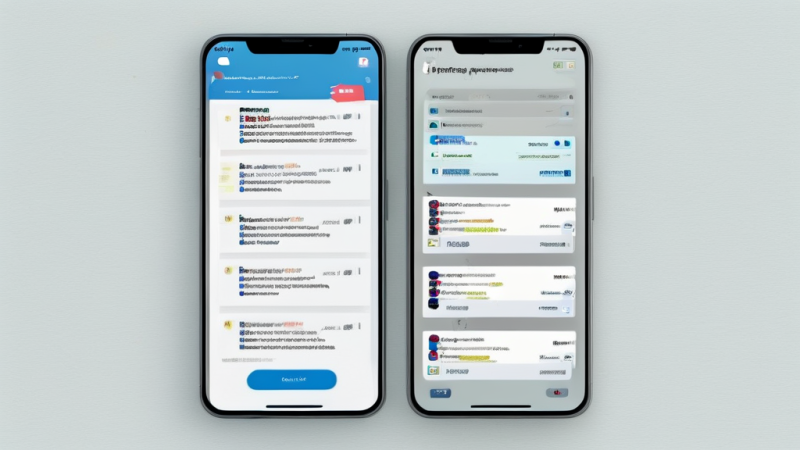
样式是什么?它就是给不同层级的文本贴上格式”标签”——标题1、标题2、正文、引用等。你只需要设置一次格式,然后把这个样式应用到所有同类文本上。后续一旦需要调整,只需修改样式定义,全文相关文本便自动响应。
用Word内置的”样式”窗格(快捷键Alt+Ctrl+Shift+S),你可以直接修改内置样式,也可以新建自定义样式。关键在于将章节标题挂接到”标题1″、”标题2″样式上,而不是手动加粗加大。
| 排版方式 | 设置一次格式 | 全局修改 |
|---|---|---|
| 手动排版 | 每处都需重新设置 | 逐处手动查找修改,费时费力 |
| 样式驱动 | 只需设置一次 | 修改样式定义,全文自动统一 |
值得留意的是,很多Word用户用格式刷来复制标题格式,其实治标不治本。格式刷只是将已设格式”刷”到另一处文本,但它无法建立样式关联,后续调整时这些文本也不会联动更新。要用样式,而不是格式刷。
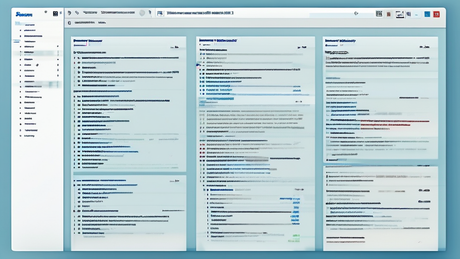
Word样式窗格界面
二、多级编号联动:自动编号节省80%调整时间
章节编号手动输入,是长文档排版的另一大时间黑洞。手动编号的文档,一旦插入一个新章节,后续所有编号都要手动顺延,极容易出错。让编号与样式绑定,就是让Word接管顺序的逻辑。
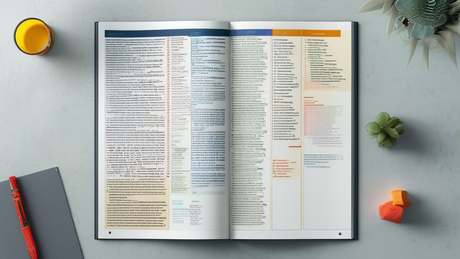
Word的”多级列表”功能与标题样式联动,可实现”第1章””1.1″”1.1.1″的自动化编号。设置路径:开始→多级列表→定义新的多级列表→将级别链接到样式。
实际使用时注意以下几点:
将编号链接到样式:在”定义新多级列表”对话框中,点击”更多>>”展开,在”将级别链接到样式”中指定”标题1″对应级别1,”标题2″对应级别2
设置编号格式:级别1格式设为”第1章”,级别2格式设为”1.1″,级别3设为”1.1.1″
调整缩进和间距:在编号格式下方设置每级的对齐位置和文本缩进
完成联动后,后续你只需在写作时应用正确的标题样式,编号自动生成。插入、删除、移动章节,全文编号无需手动干预,Word自动重排。 这对动辄十几章的论文来说,能在后期修改中节省至少80%的时间。

多级编号联动设置图
三、页眉页脚分离式设计:目录自生成与页码优化
页眉页脚与页码,往往是长文档排版中最让人头疼的环节。封面不需要页码,目录用罗马数字,正文从第1页开始——这种需求用”分节符”才能优雅实现。
操作要点:
• 在封面与目录之间、目录与正文之间分别插入分节符(布局→分隔符→下一页)
• 双击页脚区域,在”页眉页脚工具”中取消”链接到前一节”
• 分别设置目录节和正文节的页码格式与起始值
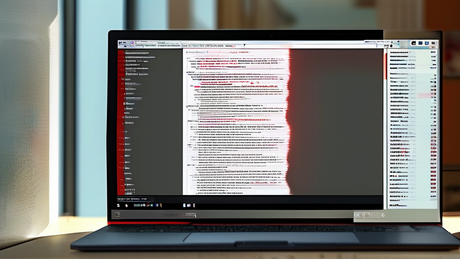
正文页码从1开始,避免了”文档开头页码不是1″的尴尬。目录自动生成则依赖于已应用标题样式:引用→目录→自动目录。只要标题样式正确应用,目录一键生成,并可随时更新以反映章节变动。
有个细节最容易忽略:导航窗格(视图→导航窗格)同样依赖标题样式,自动生成文档结构树。这对百页级别文档的快速定位和结构总览大有帮助。
目录生成与页面预览
四、图表题注自动编号:专业文档的核心竞争力
一篇含20张以上图表的专业文档,图表编号混乱会直接拉低专业感。手动输入”图1-1″”表2-3″,插入新图后所有编号需要重排,这几乎是压垮骆驼的最后一根稻草。
用题注功能彻底解决:
• 选中图片或表格,右键→插入题注(或引用→插入题注)
• 标签可选”图”或”表”,编号包含章节号(如”图1-1″)
• 题注样式会自动与正文区分,字体字号独立呈现
交叉引用同样受益于题注。在正文中写”详见图1-5″时,用”引用→交叉引用→图”,选择对应题注即可。后续图序变化,正文引用自动更新,保证正文描述与图表编号始终一一对应。
Word长文档排版的核心逻辑是:把格式绑定在样式上,把编号交给Word处理。手动排版能完成一张图,却做不好整个图册。 掌握了上述工作流,你的排版效率将有质的飞跃——不只是时间上的节省,更是文档专业度上的整体升级。
五、总结
高效排版没有秘诀,只有一套对的方法论。本次全流程的核心要点:
• 样式驱动,避免手动调整格式,实现全局格式统一
• 多级编号与样式联动,自动管理章节编号
• 分节符加独立页码,把控封面、目录与正文的差异化页脚
• 题注与交叉引用绑定,图表编号自动更新,正文引用永不失效
现在就从新建文档开始,用样式而不是格式刷去建立你的排版基础。第一次设置多花些时间,后面每次修改都在节省数倍的时间——这才是长文档排版的真正出路。







暂无评论内容