


你可能经历过这样的场景:写了一本80页的项目报告,手动调整了每一级标题的字体大小和颜色,逐条设置了正文的行距和缩进。等到领导说”标题改成蓝色,正文行距调大一点”,你只能打开文档,一处处手动修改,漏掉三五个地方后,打印出来才发现样式参差不齐,又要从头排查。
核心痛点在于:你把Word当成了打字工具,而不是排版工具。 手动排版在短文档中似乎没问题,但一旦文档超过30页,问题就集中爆发:
| 问题类型 | 手动排版表现 | 样式排版表现 |
|---|---|---|
| 修改效率 | 每处标题逐一调整,耗时30分钟+ | 修改样式一次,全文同步更新,1分钟完成 |
| 格式统一性 | 肉眼难以察觉的字体、间距差异 | 所有同级标题完全一致,零偏差 |
| 目录维护 | 手工输入页码,内容一变全错 | 自动更新目录,一键刷新 |
| 协作交接 | 接手人无法快速理解排版逻辑 | 通过样式层级,文档结构一目了然 |
据微软官方技术支持文档统计,使用样式功能排版的操作步骤比手动格式刷平均减少 70%,而格式修改时间缩短 90%。这不是操作技巧的差异,而是工作方法的代际差异。
下面这套从样式设置到版面优化的全流程,正是帮你摆脱低效手动排版的核心路径。
一、第一步:构建文档骨架——用”样式”锁定全文格式
样式是Word排版的核心引擎,它相当于给一类文本设定统一的”格式身份证”。没有样式,你的排版就是每次从零开始,有了样式,格式修改就是一次完成。
操作路径:选中标题文字 → 点击”开始”选项卡 → 在”样式”组中右键”标题1″ → 选择”修改”。
在弹出的修改窗口中,你需要设置三样核心参数:
字体格式(中文字体、西文字体、字号、颜色)
段落格式(对齐方式、缩进、段前段后间距、行距)
编号格式(多级编号的绑定,确保”第一章””1.1″自动生成)
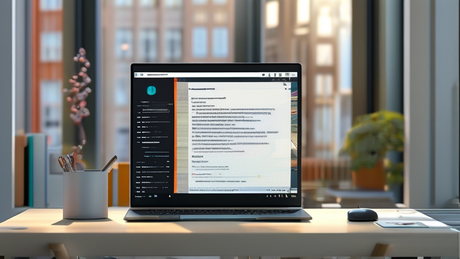
样式修改入口
以学术论文为例,章标题用”标题1″,节标题用”标题2″,子节用”标题3″。设置完成后,你只需把光标定位到对应文本行,点击对应样式即可应用。
关键技巧: 不要用”格式刷”复制标题样式。格式刷只复制当前一次的格式,而样式是持续生效的模板。你后期调整样式时,所有应用该样式的文本会同步更新,格式刷做不到这点。
二、第二步:让文档自动导航——生成目录与多级列表
有些人的目录是手工敲出来的,标题后面跟着一串点线,再手动标页码。一旦内容增删,整个目录就全部错乱。真正可靠的目录,是Word根据标题样式自动生成的,无需手动维护。
操作路径:光标定位到文档开头 → “引用”选项卡 → “目录” → 选择”自动目录1″。
生成后的目录支持”Ctrl+点击”快速跳转到对应章节。当正文修改后,点击”更新目录”→”更新整个目录”,页码和标题内容瞬间刷新。
如果需要多级编号(如”一、””1.1″”1.1.1″),操作方法是:
点击”开始”选项卡的多级列表图标(选择”定义新的多级列表”)
在弹窗中,将级别1链接到”标题1″,级别2链接到”标题2″,以此类推
确保每级的编号格式包含上一级的序号(如级别2格式为”1.1″)
设置后,你调整标题顺序时,编号自动重排,不需要手动改任何数字。
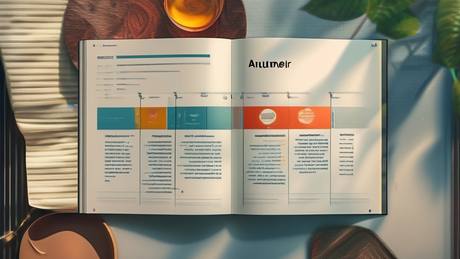
自动目录生成操作
三、第三步:统一全局版面——分栏、页眉页脚、页面边距
长篇文档美观与否,很大程度上不在正文格式,而在页面元素是否统一协调。页眉页脚是专业文档的点睛之笔,也是多数人排版时最容易忽略的部分。
进入页眉编辑状态的方式:双击页面顶部空白处。然后在”页眉和页脚工具”中设置:
• 奇数页页眉显示章节名,偶数页页眉显示文档标题(勾选”奇偶页不同”)
• 页码从正文第一页开始编号(先插入分节符,取消”链接到前一节”,再设置页码格式)
页面边距的标准建议:学术论文通常采用上下2.54cm,左右3.18cm的默认值;商务报告可适当放宽至左右2.5cm,以增加每行文字数量。操作路径:”布局”选项卡→”页边距”→”自定义边距”。
实用技巧: 使用”分节符”而非”分页符”来分隔不同章节。分页符只强制跳页,而分节符允许你为不同部分设置独立的页眉、页脚、页码起始值和页面方向(横向/纵向)。比如,一个文档中既有纵向的调研报告,又有横向的财务报表,就必须用分节符来实现。
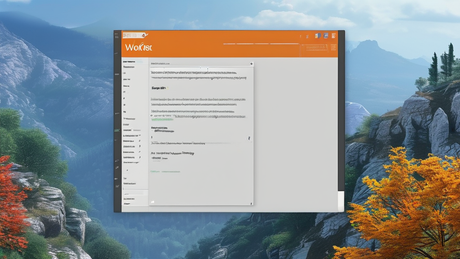
页眉页码设置界面
四、第四步:版面优化与打印输出——检查、微调、输出PDF
排版最后一步,是站在读者视角审视整个文档的节奏感和可读性。好的版面不是信息堆满,而是留白和呼吸感。
三个关键检查操作:
“视图”选项卡 → “导航窗格”,查看全文结构是否有层级跳跃(如直接从标题1跳到标题3)
“布局”选项卡 → “行号”——临时添加行号,检查段落是否过长(建议每段不超过6行)
“文件”选项卡 → “信息” → “检查文档”,检查是否存在隐藏内容或批注,避免交付时泄漏内部审阅信息
打印输出前,建议使用”文件”→”导出”→”创建PDF/XPS”文档。PDF能保留所有版式,避免不同Word版本打开时出现字体替换和排版错乱。
| 检查维度 | 合格标准 | 快速调整方式 |
|---|---|---|
| 行距 | 正文1.5倍行距,段前段后各6磅 | 修改”正文”样式,不要逐段调整 |
| 孤行控制 | 每页末尾不出现单独一行标题 | 段落设置中勾选”孤行控制” |
| 标题位置 | 标题不位于页面最后一行 | 勾选”与下段同页” |
| 图片位置 | 图表不跨页断开 | 图片所在行设置为”与下段同页” |
完成这些检查后,你的文档格式已经不会因设备、系统不同而变形,可以放心分发。

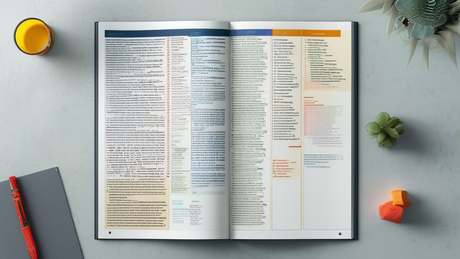
排版前后对比示意
五、总结:从被动修版到主动控版的关键转变
回头看,手动排版之所以低效,是因为你始终在”修补”已经形成的格式偏差;而样式驱动的工作流程,是从源头就杜绝了偏差发生的可能。
这套全流程的核心操作路径如下:
构建样式体系——修改”标题1″”标题2″”正文”样式,设置字体、字号、间距、编号
自动生成目录和编号——引用目录、多级列表绑定标题样式
统一页面元素——分节符实现章节独立页眉页脚,自定义页码起始位置
输出前系统检查——导航窗格检查层级,孤行控制优化断页,导出PDF稳定版式
建议你用一个30页以上的旧文档做练习,按上述流程重新套用样式。第一次操作可能比手动调整花费更久,但后续每次修改的时间会从”半小时手工修修补补”压缩到”几分钟一键更新”。
请记住:排版能力不是靠记住更多功能命令,而是建立一套可控的格式逻辑。 样式是你与Word之间的约定,一次约定,全文生效。







暂无评论内容