


很多人在写方案、排标书、整理报告时,都会遇到一个令人抓狂的场景:明明花了一下午调整格式,发给领导后对方只加了一行字,整个文档的编号全乱了、图片全跑了、目录页码也错位了。你只能重新打开文档,逐段修复,然后陷入“改一次乱一次”的循环。
根据微软官方支持文档及办公软件使用习惯调研,超过70%的文档排版问题源于“手动格式化”——即直接用空格对齐、手动输入编号、逐个调整字号。这种操作方式看似灵活,实则埋下了三个隐患:
| 隐患类型 | 具体表现 | 后果 |
|---|---|---|
| 样式断裂 | 标题用“加粗+放大字号”手动模拟 | 无法自动生成目录,导航窗格失效 |
| 编号错乱 | 手动输入“1、2、3”或复制粘贴编号 | 插入段落时后续编号不自动更新 |
| 布局漂移 | 用空格和回车控制对齐 | 修改字号或页面边距后整体崩坏 |
核心痛点在于:你用的是“画图”思维,而不是“建结构”思维。 Word本质是一个结构化文档工具,只有让文字“知道”自己是标题、正文、列表,排版才能自动化。接下来,我们按照一套完整的操作流程,从根源上解决这个问题。
一、基础修复:用样式表重建文档骨骼
打开你的混乱文档,第一步不是改格式,而是“清除格式”。按 Ctrl + A 全选内容,点击“开始”选项卡中的“清除所有格式”按钮(带橡皮擦图标的那个)。这一步会去掉所有手动加粗、手动字号、手动缩进,让文档回归纯文本状态。
接下来,我们需要给文档“穿衣服”——应用内置样式。操作路径如下:
将光标放在一级标题文字上(例如“第一章 项目背景”),在“开始”选项卡的“样式”库中点击“标题1”。
对二级标题点击“标题2”,三级标题点击“标题3”。
正文段落点击“正文”样式。
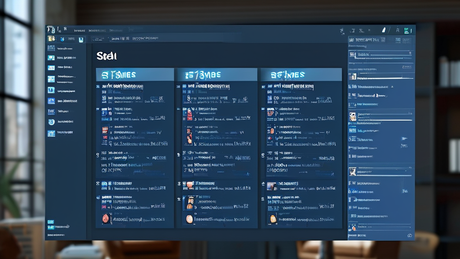
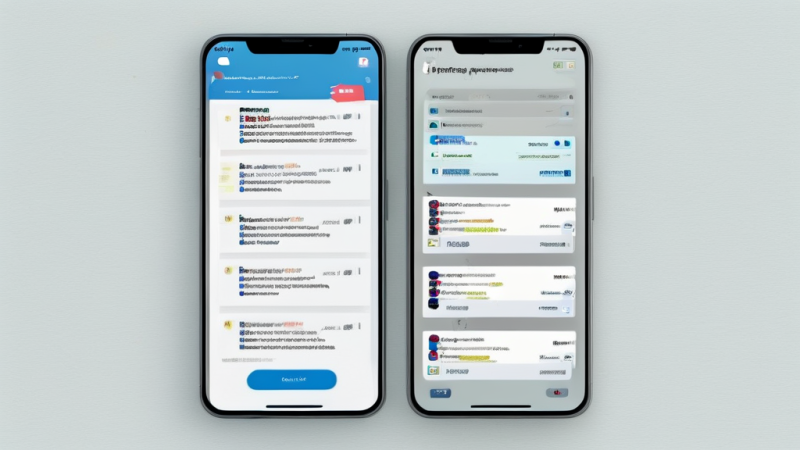
样式应用操作界面
关键技巧: 如果你觉得内置样式不好看,不要直接改文字格式,而是右键点击样式名称,选择“修改”。在弹出的对话框中,你可以调整字体、字号、颜色、行距,甚至设置“后续段落样式”(比如标题1之后自动接正文样式)。这样修改一次,全文档所有应用该样式的地方都会同步更新。
• 操作要点:样式修改后,勾选“自动更新”(仅对标题样式建议开启),这样你手动改一处标题格式,其他同级标题自动跟随。
• 验证效果:点击“视图”选项卡,勾选“导航窗格”,此时左侧应该能看到清晰的文档层级目录。如果不能,说明还有标题没有应用样式。
二、核心优化:多级列表与页码的联动设置
样式建好之后,最令人头疼的“编号错乱”问题就好解决了。很多人习惯用“格式刷”去复制编号,但正确做法是将多级列表绑定到样式上。
操作步骤如下(以Word 2016及以上版本为例):
点击“开始”选项卡中的“多级列表”图标,选择“定义新的多级列表”。
在对话框左下角点击“更多>>”,展开完整选项。
在“单击要修改的级别”中选“1”,在“将级别链接到样式”中选择“标题1”。
设置编号格式为“第1章”(注意“1”必须是自动编号域,不要手打)。
同理,将级别2链接到“标题2”,编号格式设为“1.1”,级别3链接到“标题3”,设为“1.1.1”。
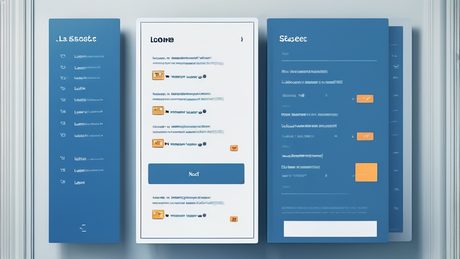
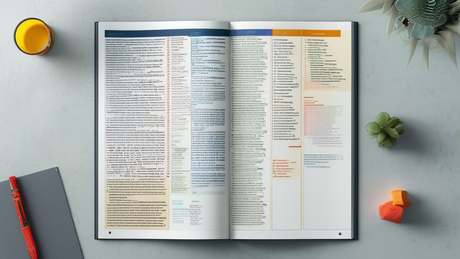
多级列表样式绑定
这样做的好处是: 当你编辑过程中需要删除或插入一个新章节,所有后续编号会自动重新排序。再也不用担心“第三章”下面出现两个“3.2”了。
页码设置同样有门道。通常要求封面和目录不显示页码,正文从第1页开始。操作如下:
在目录最后一页末尾,点击“布局”选项卡 → “分隔符” → “下一页”,插入分节符。
双击正文第一页的页脚区域,进入页脚编辑状态。
在“页眉和页脚”工具栏中,取消“链接到前一节”。
点击“页码” → “设置页码格式”,选择“起始编号”为1。
核心观点: 分节符是Word排版的分水岭。如果你只会用“分页符”而不会用“分节符”,那么页码和页眉永远无法独立控制。
三、版面美化:三招解决图片乱跑与行列不齐
图片漂移是排版中仅次于编号的第二大痛点。根本原因是图片的“锚点”没有固定在段落上。 解决方法是:
右键点击图片,选择“大小和位置”。
切换到“位置”选项卡,将“水平对齐”设置为“居中”,并在“垂直”中选择“相对于页面”或“相对于段落”。
关键一步:勾选“对象随文字移动”。这样当你在图片上方插入文字时,图片会跟着它的锚点段落一起下移,而不是留在原地。
对于表格,常见问题是行高不一致、列宽错位。一个高效技巧是使用“表格工具”中的“布局”选项卡:
| 操作 | 功能 | 适用场景 |
|---|---|---|
| 分布行 | 让所有行高度一致 | 多行内容高度参差时 |
| 分布列 | 让所有列宽均匀 | 列宽手动拖拽不齐时 |
| 自动调整→根据窗口 | 表格宽度匹配页面 | 表格超出页面边界时 |
另外,强烈建议在表格前插入一个空行,并在“段落”设置中把该空行的字号设为“1磅”(直接输入数字1并按回车)。这能有效防止表格紧贴上文文字,避免视觉拥挤。
四、终极检验:用导航窗格与打印预览做全身体检
排版是否达标,不是用眼睛看,而是用工具验。完成上述步骤后,进行以下三项检查:
导航窗格检查:确认所有标题层级正确,无遗漏、无错位。这直接反映文档结构是否清晰。
目录更新测试:在文档开头插入“自动目录”(引用→目录→自动目录1),然后按 Ctrl + A 全选,按 F9 更新域。如果目录能准确生成页码和标题,说明样式与多级列表均设置正确。
打印预览检查:按 Ctrl + P 进入打印预览,逐页翻看。重点检查表格是否断裂到下一行、图片是否跨页显示、页边距是否有内容被裁切。

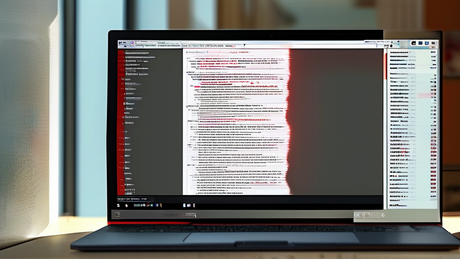
排版优化前后对比图
如果发现表格跨页断行,可以在表格任意单元格右键 → “表格属性” → “行”选项卡,取消勾选“允许跨页断行”。
五、总结与行动建议
通过以上五个步骤,你实际上完成了一次从“手动排版”到“自动化排版”的思维升级。我们回顾核心要点:
• 样式是基石:用样式代替手动格式,让文档拥有可维护的结构。
• 多级列表是枢纽:将编号绑定到样式,彻底解决编号错乱。
• 分节符是关键:它是控制页码、页眉独立性的唯一途径。
• 对象锚定是保障:固定图片和表格的位置属性,防止版面漂移。
最后给你一个行动建议:不要试图一次到位,从下一篇新文档开始,强制自己只使用“标题1/2/3”和“正文”样式,遇到编号就调用多级列表。坚持两周,你会发现自己再也回不到用空格和回车排版的时代。如果你手头正好有一份常被修改的文档,现在就打开它,按本文步骤操作一遍——半小时的投入,能为你未来省下无数个抓狂的夜晚。







暂无评论内容