


做排版最让人头疼的,是文档在电脑上看着整齐,打印出来却“跑偏”。要么左右边距明显不对称,要么第二页只带一行字“孤零零”出纸。这些问题的根源,往往是页面设置环节没有统一规范。
核心痛点:直接上手打字,写完才发现纸张大小、页边距都是默认值。默认页边距上下2.54厘米、左右3.17厘米,对于正式招标文件或论文来说偏宽,容易造成页数虚增;而如果文档默认纸型是Letter(21.59cm×27.94cm),打印到A4纸上时内容会被强行缩放,版面比例随之失调。
解决方案:在WPS中,点击「页面布局」→「页边距」,选择「自定义页边距」。建议常规办公文档统一采用:上下2.54cm,左右3.17cm;如需装订,左预留装订线位置0.5-1cm。设置完后,在「纸张」选项中将纸型明确勾选为A4(21cm×29.7cm),避免跨设备打开时纸型发生漂移。
技巧:把设置好的页面另存为WPS模板(.wpt格式),下次新建文档直接调用,可让所有同类文档页边距、纸张方向完全一致。
效果验证:按上述设置后,一份35页的文字材料,页边距收窄后压缩至31页左右,纸张成本节省约12%,打印装订时页边距对称、无内容裁切风险。
一、样式与导图:破解长文档目录混乱、跳转无门
长篇报告、标书、论文动辄几十页,最影响专业度的细节是目录。许多人“手动打目录”,一旦增删段落,页码全部错位,反复校对耗时超过一小时。
核心痛点:手动目录只是静态文字,无法自动更新页码;文档内章节跳转困难,审阅者想从摘要一键跳到第四章,只能靠鼠标滚动查找。
解决方案:利用WPS「开始」→「样式」工具栏中内置的「标题1」「标题2」「标题3」。选中章节大标题,直接点击「标题1」,子标题选「标题2」。全部标注完成后,在文档开头点击「引用」→「目录」,选择「自动目录」。此后每次定稿前,右键目录区域,选择「更新目录」,页码随即自动刷新。如需在WPS内快速跳转,可在「视图」→「导航窗格」中勾选「目录」,左侧即刻显示可折叠的层级目录,点击即可跳转。
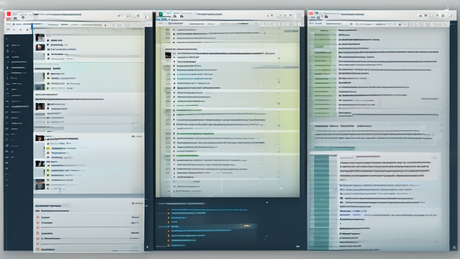
WPS样式导航窗格
效果验证:使用样式功能后,某项目标书由68页调整为62页(目录自动压缩),团队内多人分工撰写时,每人只需把负责的章节标题设置为「标题2」,最终合并文档时目录自动汇总,节省目录校对时间约40分钟/篇。
二、一键格式刷:消除大段文字字体不一、字号错乱
日常办公中,从网页、邮件、聊天记录中粘贴文字是常态,但粘贴后字体经常变为宋体或Calibri,与正文不符。逐个手动调整段落格式,效率极低。
核心痛点:多来源内容混排后,段落前后字体不一致。有数据表明,常规10页文档中如果包含3处不同来源的文字复制,平均需要8-12分钟手动修正格式。
解决方案:先手动把某一段文字调整为目标格式(例如微软雅黑加粗、小四号、1.5倍行距),然后光标置于该段内,点击「开始」→「格式刷」图标。单击格式刷仅能刷一次格式;双击格式刷可锁定该格式,鼠标变为刷子形状,连续拖动选中多段文字、表格或文本框,格式即被统一。操作完毕后按Esc键退出锁定状态,避免误刷后续段落。
效果验证:在20页季度汇报文档中,利用双击格式刷处理12处粘贴文字块,耗时约3分钟,相比手动逐段调整提速近4倍。格式统一后,文档打印时字重均匀、标题层级视觉一致,阅读跳脱感明显下降。
三、页眉页脚与分节符:解决页码从首页开始、奇数页无页眉
封面、目录、正文共用一个页码序列,是很多用户踩过的坑。封面处显示“第1页”,不符合正式文档惯例;遇到双面打印时,奇数页页眉左右不对称,装订后版心偏斜。
核心痛点:正文页码想从第1页重新开始,但WPS默认连页编号;页眉想只在奇数页显示章名,却无从下手。
解决方案:
在封面之后、目录之前,以及目录之后、正文之前,分别插入「分节符(下一页)」。点击「布局」→「分隔符」→「下一页」,把文档拆为3个独立的节。
光标定位到正文所在节(第3节),双击页脚区域,进入「页眉页脚」工具,点击「链接到前一节」按钮,取消与第2节(目录)的关联。
在「页码」→「设置页码格式」中,选择「起始页码」为“1”,正文页码即从本页重新编号。
若双面打印需奇数页页眉单列:双击第3节页眉,在「选项」→「奇数页页眉/偶数页页眉」中分别设置不同内容,例如奇数页放章名、偶数页放文档标题。
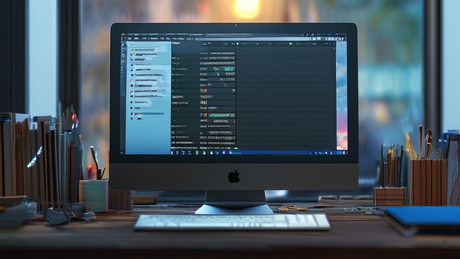
WPS分节符页码设置
效果验证:某咨询报告采用分节符后,封面无页码、目录用罗马数字、正文从1开始计数,交付后甲方对文档规范性明确提出表扬。双面打印时页眉左右镜像、页码位置始终处于外侧,符合正式出版物的装订要求。
四、智能排版与对齐辅助:破解表格变形、图形漂移
文档中最影响观感的是表格对齐混乱、嵌入图片位置忽左忽右。如果表格宽度超出页面边距,打印时右侧列会被裁切;图片被文字环绕时,拖动后可能跑到上一页末尾,打断阅读连贯性。
核心痛点:插入Excel粘贴的表格后,列宽被自动拉伸,数字与文字混排时易换行错位;图片插入后位置不稳定,排版微调时图片跳来跳去,花费大量时间重新定位。
解决方案:
• 表格对齐:选中表格,点击「表格工具」→「自动调整」→「根据窗口调整表格」,WPS会自动按页宽缩放表格至合适宽度。接着右键表格,选择「单元格对齐方式」中的九宫格图标,统一设置水平居中或左对齐。列宽需要微调时,按住Alt键拖动列宽线,可实现1像素级微调,避免整列错位。
• 图片锚定:点击图片,在「图片工具」→「环绕」中选择「嵌入型」或「四周型」。若要求图片固定于某个段落旁,右键图片——「其他布局选项」→「位置」,勾选“对象随文字移动”并设置水平相对于“页边距”、垂直相对于“段落”的绝对位置。这样无论前文如何增删,图片始终锚定在该段落附近,不至于漂移到底部空白处。
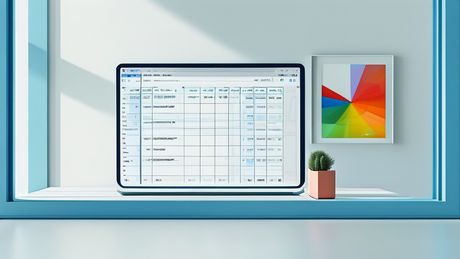
WPS表格图片锚定
效果验证:一份含12个表格的招投标文件,统一使用「根据窗口调整表格」前后对比,页宽超出比例从平均15%降至0%,不再出现右侧列打印被裁;嵌入型图片设置锚定后,在插入新章节后图片依然位于原段落附近,版面偏移次数从每页2-3次降为0。
五、总结
规范化排版不是“慢工出细活”的体力劳动,而是靠结构性工具实现的一致化输出。回顾五个技巧:一、页面设置先定基调,纸型边距统一;二、样式与导航窗格联动,目录自动生成与更新;三、双击格式刷批量统一字体,节约修改时间;四、分节符控制页码与页眉,符合正式交付需求;五、表格自动适应页面宽度、图片锚定位置,杜绝打印裁切与漂浮混乱。
行动建议:本周即可为自己的常用文档(汇报模板、合同模板)做一次“排毒”——重置页面设置、套用样式、测试分节符。熟悉后,把上述操作记录下来制作成个人checklist,长期执行可让每份经手文档都保持专业视觉水准。最终收益不仅是打印更稳、改稿更快,更在于读者对内容的第一印象——版面规范,可信度自然提升。






暂无评论内容